Anleitung: Visitenkarten bedrucken
Gestalten und drucken Sie beidseitig bedruckbare Visitenkarten mit den Software-Lösungen von Avery Zweckform. Hier finden Sie die genaue Anleitung. Ihre Visitenkarte ist auf der Vorderseite bedruckt mit Ihrem Namen, Unternehmen- und Kontaktinformationen. Manchmal hat man aber mehr zu sagen – was dann? Mit den beidseitig bedruckbaren Visitenkarten können Sie die wichtigsten Informationen auf die Vorderseite drucken und die Rückseite mit zusätzlichen Angaben versehen.
Klicken Sie hier für: kostenlose Designvorlagen

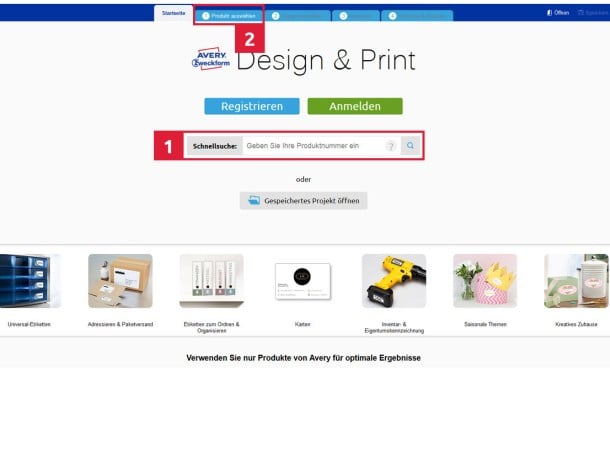
Wählen Sie Ihre Visitenkarten aus
Software-Einstiegsseite Avery Design & Print unter Software & Vorlagen aufrufen. Geben Sie in die Schnellsuche den Softwarecode ein und klicken Sie 'Start'.
Alternativ geben Sie über die Schnellsuche die Avery Produktnummer ein und klicken 'GO' oder wählen Sie über die Produktkategorie 'Karten' den Artikel aus.
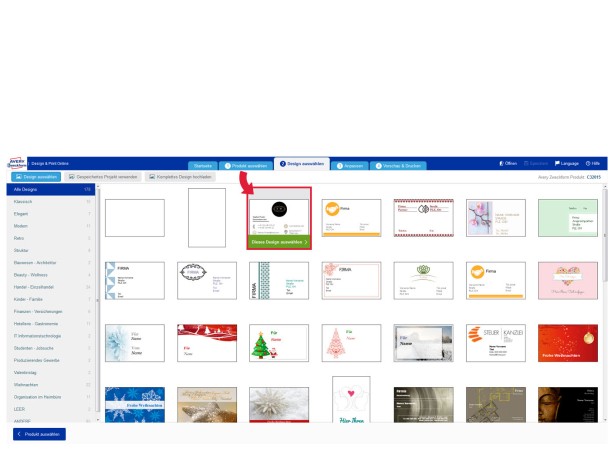
Gestaltung auswählen
Sie finden eine Vielzahl von vorgestalteten Designs, bitte wählen Sie dort einen Gestaltungsvorschlag aus.
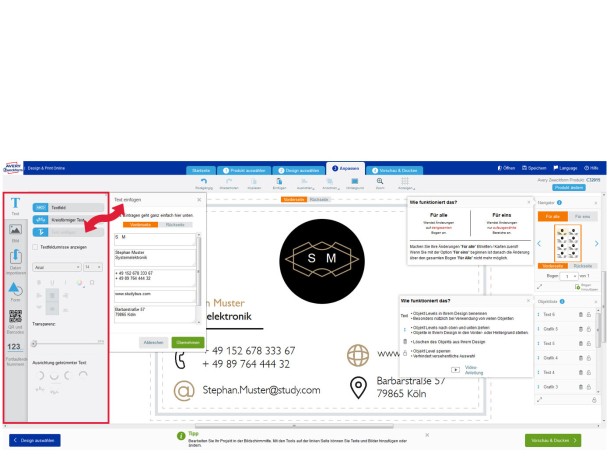
Vorderseite gestalten
Zunächst wird die 'Vorderseite der Visitenkarte' angezeigt. Klicken Sie auf die Textfelder in der Vorlage, um den Platzhaltertext durch Ihre Informationen zu ersetzen. Die meisten Visitenkarten enthalten Informationen wie Name, Stellenbezeichnung, Stadt, PLZ, Telefon- und Faxnummer und E-Mail-Adresse. Sie können aber auch eigenen Text hinzufügen.
Mit der Funktion 'Text einfügen' befüllen Sie alle schon vorhanden Textfelder komfortabel.
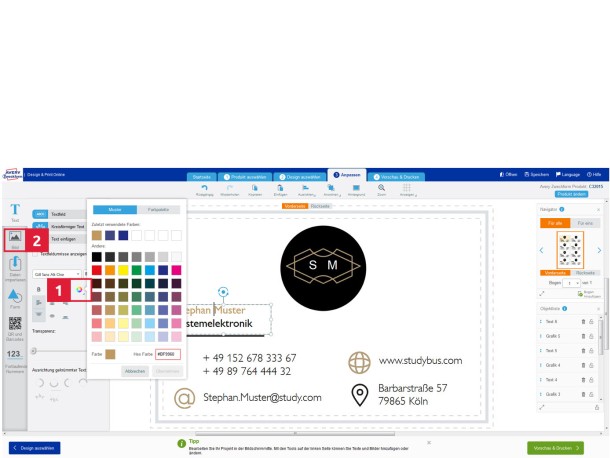
Format
Bei Bedarf können Sie jetzt Schriftart, Größe und Textfarbe ändern. Sie können auch Logos oder eigene Bilder einfügen. Klicken Sie hierfür auf 'Grafik hinzufügen' und wählen dann das gewünschte Bild und fügen dieses ein. Bei Bedarf können Sie anschließend die Größe und Position verändern.
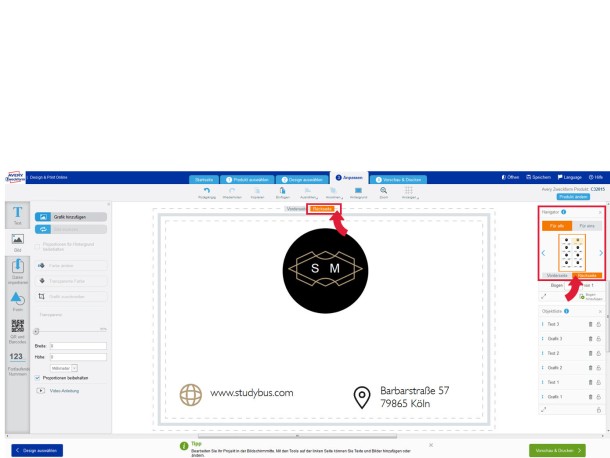
Klicken Sie nun auf 'Vorschau & Drucken' überprüfen Sie nun Ihre Visitenkarte. Klicken Sie anschließend auf 'Drucken'. Verwenden Sie ausschließlich Avery Zweckform Produkte, um optimale Ergebnisse zu erzielen.
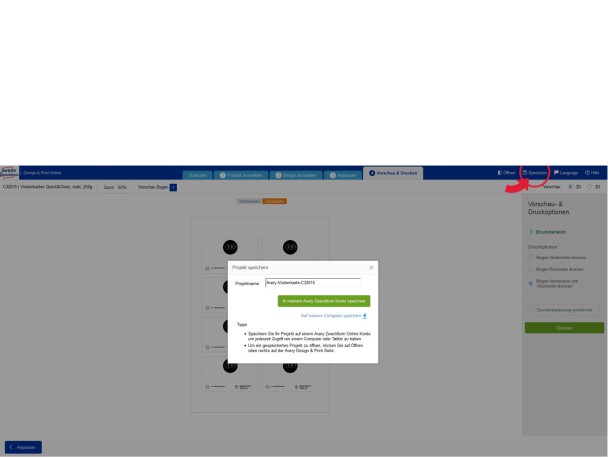
Speichern
Klicken Sie zum Speichern des Projekts auf das Icon 'Speichern'.
Ihr Projekt kann entweder in Ihrem Avery Zweckform Konto (Cloud) auf Ihrem Computer gespeichert werden oder in unserem kostenlosen und passwortgeschützem Konto in der Avery Zweckform Cloud. So können Sie jederzeit auch von anderen Endgeräten auf Ihre gespeicherten Projekt zugreifen.

Viele Vorlagen für den Druck Ihrer persönichen Visitenkarte sinden Sie in unserem kostenlosen Online Designer.
Visitenkarten Vorlagen
Wählen Sie aus unterschiedlichen Papiergrammaturen aus. Wir bieten die Visitenkarten Blanko-Bögen bedruckbar auf Laser- als auch auf Inkjet Papier an.
Visitenkarten kaufen