Suche:


Sie befinden sich hier: Home > Ideen & Anwendungen > Ideen für die Arbeit > Kennzeichnen und Ordnen > Schritt-für-Schritt Anleitungen > Mit eigenem Firmenlogo sehen Kennzeichnungs-Etiketten gleich viel besser aus

Mit eigenem Firmenlogo sehen Kennzeichnungs-Etiketten gleich viel besser aus

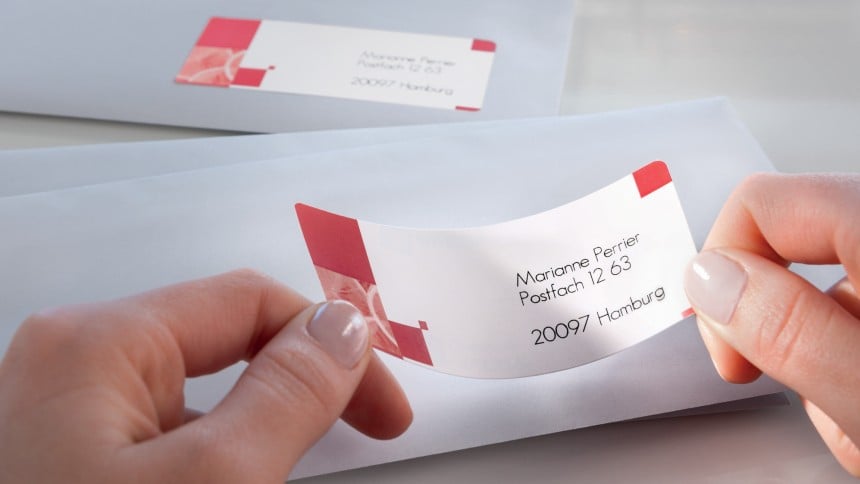
Avery Zweckform Kennzeichnungs-Etiketten sind eine großartige Lösung um Ordner, Produkte, Eigentum und Post zu kennzeichnen. Verleihen Sie Etiketten noch mehr Aufmerksamkeit, indem Sie Ihr Firmenlogo oder Bilder aufdrucken. Diese einfache Beschreibung zeigt Ihnen Schritt für Schritt, wie Sie mit Hilfe des Avery Zweckform Assistenten für Microsoft Office Ihr Firmenlogo integrieren können.

Jump to Step: 1 | 2 | 3 | 4 | 5 | 6

Step 1: So starten Sie

Instructions: Laden Sie sich kostenlos den Avery Zweckform Assistent für Microsoft® Office herunter. Die Installation geht ganz einfach und schnell. Öffnen Sie anschließend Microsoft® Word und klicken Sie auf das Avery-Symbol in Ihrer Symbolleiste, um den Avery Zweckform Assistenten zu starten. Klicken Sie auf “Weiter”, um ein neues Projekt zu starten.

Step 2: Wählen Sie ein Avery Zweckform Produkt

Instructions: Geben Sie die Artikelnummer oder Bezeichnung ein und klicken Sie dann auf die Schaltfläche "Suchen". Wählen Sie Ihr Produkt aus der Liste aus und klicken Sie auf “Weiter”.

Step 3: Wählen Sie, wie Sie die Inhalte eingeben wollen

Instructions: Wählen Sie zur Erstellung von Absender-Etiketten “Bogen mit identischen Layouts erstellen”. Diese Einstellung füllt alle Etiketten automatisch mit denselben Informationen aus. Klicken Sie dann auf “Weiter”.

Step 4: Individuelle Gestaltung der Etiketten mit Absender-Adresse und Grafik

Instructions: Fügen Sie Ihren Text in die Vorlage ein und nutzen Sie die Werkzeuge in der Bearbeitungsleiste, um den Text zu formatieren. Um eine Grafik hinzuzufügen, klicken Sie auf die auf die Schaltfläche “ClipArt einfügen” und suchen Sie nach Ihrer Grafik. Wählen Sie Ihre Grafik aus und klicken Sie auf “Einfügen”. Passen Sie die Größe und Position Ihrer Grafik im Layout an und klicken Sie dann auf “Weiter”.

Step 5: Seitenansicht

Instructions: Klicken Sie auf die Schaltfläche “Seitenansicht”, um eine Druckvorschau anzuzeigen. Sie können oben im Dialogfenster Seitenansicht auf “Schließen” klicken und “Zurück” wählen, wenn Sie zurückgehen und das Dokument bearbeiten möchten.

Step 6: Beenden

Instructions: Klicken Sie auf “Beenden”, wenn Sie die Seitenansicht überprüft und die letzten Änderungen vorgenommen haben. Denken Sie daran, dass Sie nach dem Klick auf “Beenden” nicht mehr zurückgehen können, um Ihre Etiketten mit dem Avery Zweckform Assistenten zu bearbeiten. Sie können die einzelnen Etiketten jedoch im Microsoft® Word Dokument bearbeiten.
Ihre Avery Zweckform Kennzeichnungs-Etiketten sind nun druckbereit!

Kostenlose Vorlagen, Software-Downloads, Tipps und mehr!