Anleitung Etiketten mit QR Code® oder Barcode
Einfache Anleitung Schritt für Schritt erklärt
Gestalten Sie Ihre Etiketten im eigenen Corporate Design. Dazu gehört z. B. die Integration von eigenen Logos und Grafiken oder die Erstellung von Bar- und QR-Codes. Sie finden hier die Schritt für Schritt Anleitung.
Wählen Sie Ihre Wunschvorlage aus
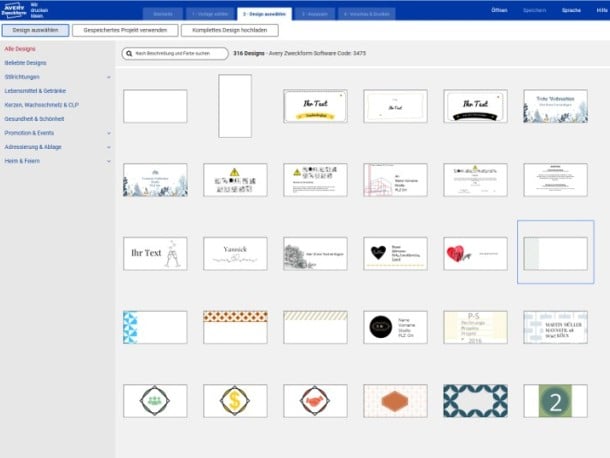
Software-Code oder Artikelnummer eingeben, Enter drücken,
Blanko- oder Designvorlage auswählen und “Design anpassen“ anklicken.
Den Software-Code finden Sie auf dem Etikettenbogen.
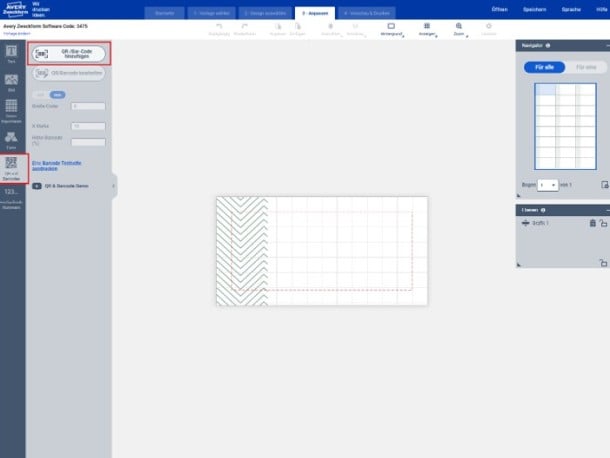
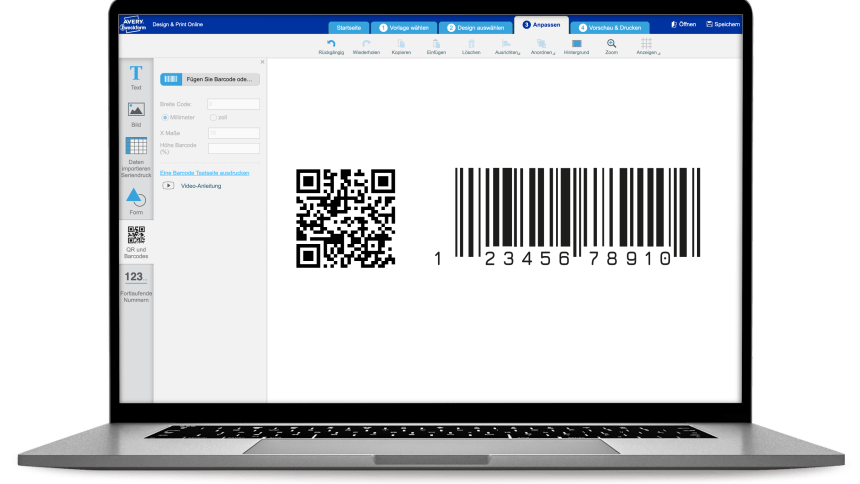
Fügen Sie ein QR oder Barcode ein
QR oder Barcode einfügen und auf die gewünschte Position ziehen, Text eingeben, markieren und gestalten. Alle Etiketten mit gleichem Aufdruck oder individuell gestalten? Einstellungen können über den Bogennavigator vorgenommen werden.
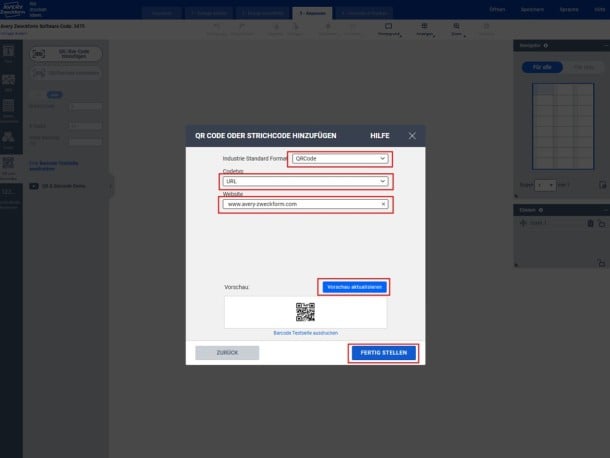
Wählen Sie einen QR oder Barcode aus
In der Auswahlliste finden Sie verschiedene zwei- und dreidimensionale Codes. Wählen Sie den für Sie Passenden aus, den Ihr Endgerät auslesen kann. Prüfziffern und sonstige Vorgaben werden durch unsere Software bereits bei der Eingabe überprüft. Auch der Datenimport als xls, xlsx oder csv Format ist möglich.
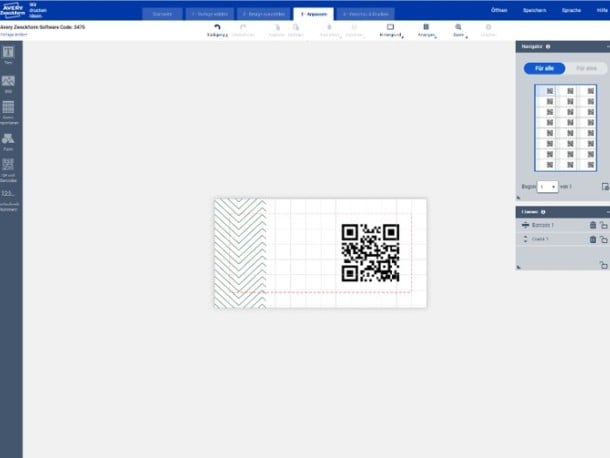
QR oder Barcode positionieren
QR-Code oder Barcode auf die gewünschte Position ziehen oder als Hintergrund verwenden ('Hintergrund' auswählen).
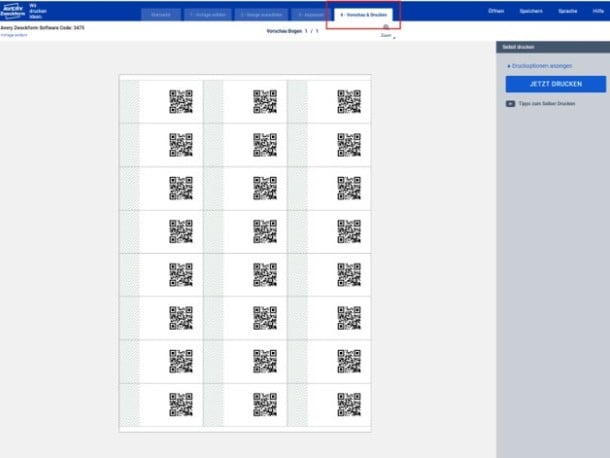
Vorschau ansehen
"Vorschau & drucken" (unten rechts in Grün) anklicken.
Wählen Sie hier Ihre individuellen Druckoptionen wie Füllrichtung und Druckbereich aus (rechts in blau). Mehr hierzu finden Sie auch in der Anleitung Seriendruck.
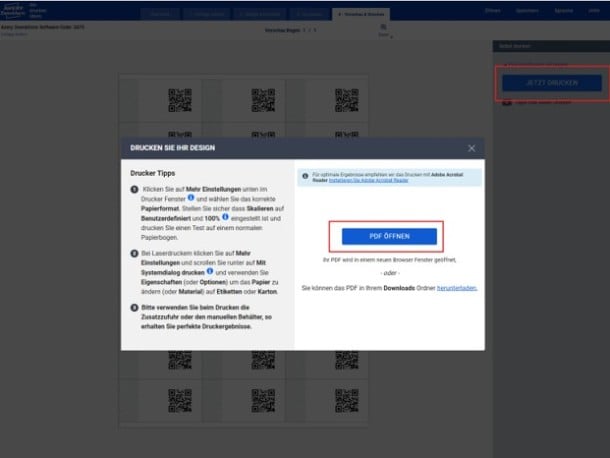
"Jetzt Drucken" (rechts in Blau) anklicken. Sie werden hier eventuell gefragt, ob Sie das Projekt in Ihrem Kundenkonto speichern möchten.
Nun wird PDF wird erstellt. Sie können unter "PDF öffnen“ das PDF entweder in einem neuen Fenster öffnen oder auf Ihren PC herunterladen.
Etikettenbogen in den Drucker einlegen, Seitengröße A4 und tatsächlich Größe auswählen; "Drucken" anklicken, PDF schließen, fertig.