Top 10 Probleme & Lösungen beim Etiketten- & Aufkleber-Druck
Wenn Sie personalisierte Etiketten oder Aufkleber professionell drucken lassen, kann es manchmal zu Problemen kommen. In diesem Artikel zeigen wir Ihnen die 10 häufigsten Fehler beim Etikettendruck – und wie Sie diese vermeiden.
Bei Avery Zweckform kennen wir uns mit Etiketten aus. Wir drucken jeden Tag Tausende davon. Deshalb wissen wir genau, was schiefgehen kann. Und vor allem: wie es richtig geht!
Hier sind die 10 häufigsten Probleme beim Etikettendruck – und die passenden Lösungen, auf die wir im Artikel eingehen werden. So sind Sie gut vorbereitet, bevor es ans Drucken geht.
Und wenn Sie unsicher sind: Unser Kundenservice hilft Ihnen gerne persönlich weiter. 😊
1. Der gedruckte Text ist nicht gut lesbar
Lösung: Schriftgröße zwischen 8 und 12 Punkten
Auf dem Bildschirm sah Ihr Etikett fantastisch aus, aber nach dem Druck ist der Text kaum zu lesen?
Der Grund: Ihr Text war zu klein. Am Monitor wirken Etiketten oft größer, als sie tatsächlich sind.
Die Lösung: Verwenden Sie eine Schriftgröße zwischen 8 und 12 Punkten. Das ist die übliche Schriftgröße, die in Büchern und Zeitschriften verwendet wird. Wenn Sie weniger Platz haben – zum Beispiel für eine Zutatenliste – empfehlen wir eine Mindestschriftgröße von 6 Punkten. Manchmal sind bestimmte Schriftarten schwerer zu lesen als andere. In unserem kostenlosen Online Designer haben wir alle Schriftarten getestet und Mindestgrößen für die Lesbarkeit festgelegt.
Hier unsere Tipps für eine bessere Lesbarkeit von Texten auf Ihren Etiketten:
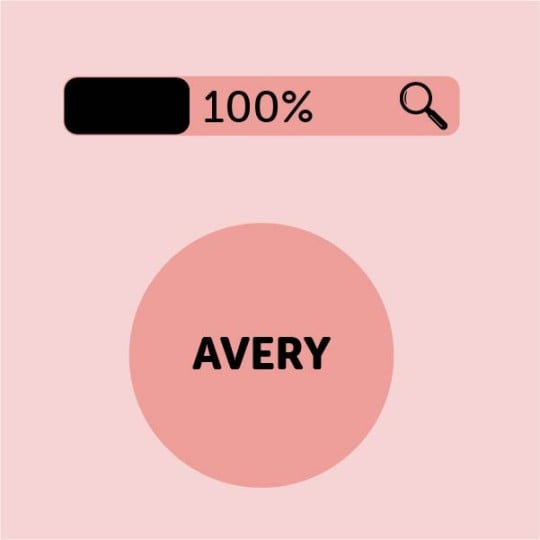
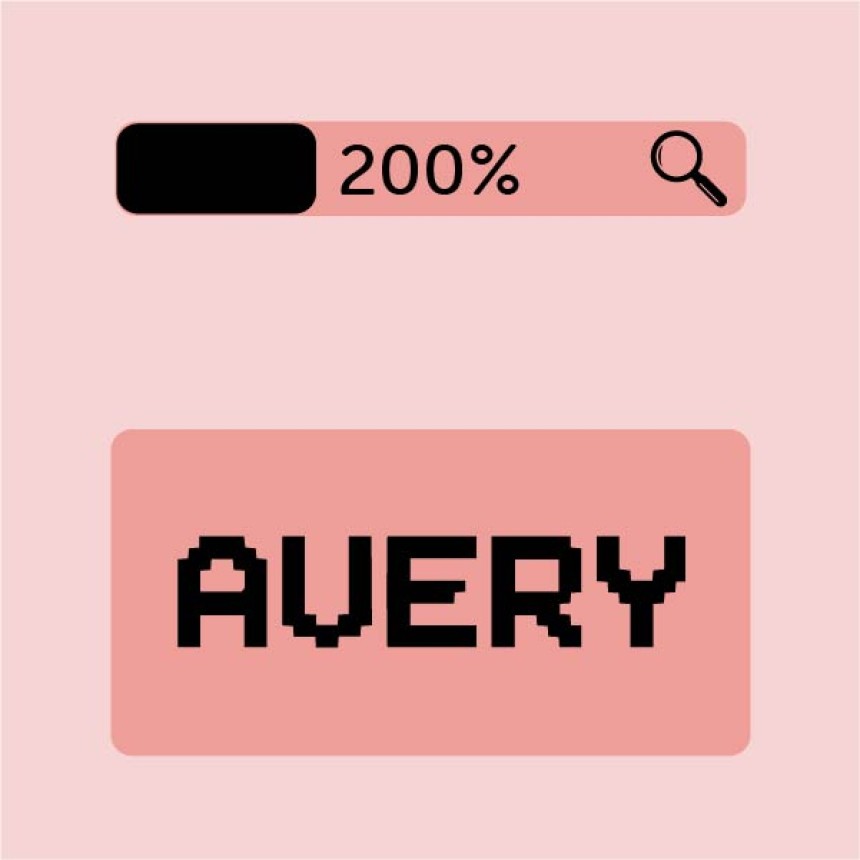
Stellen Sie den Zoom in unserem Online Designer auf 100 % ein, bevor Sie Ihren Text überprüfen.
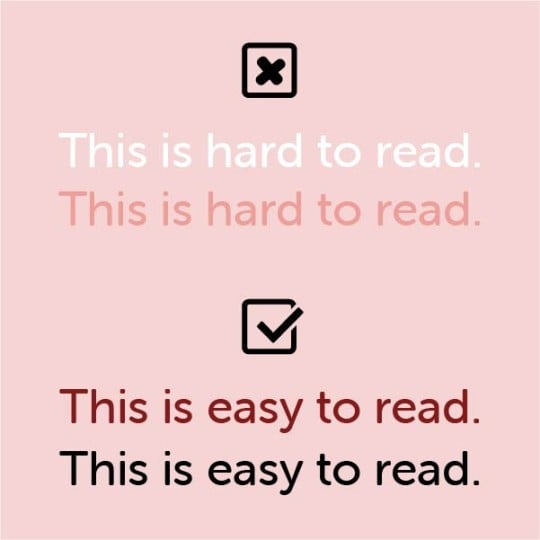
Achten Sie auf einen deutlichen Kontrast zwischen Text- und Hintergrundfarbe
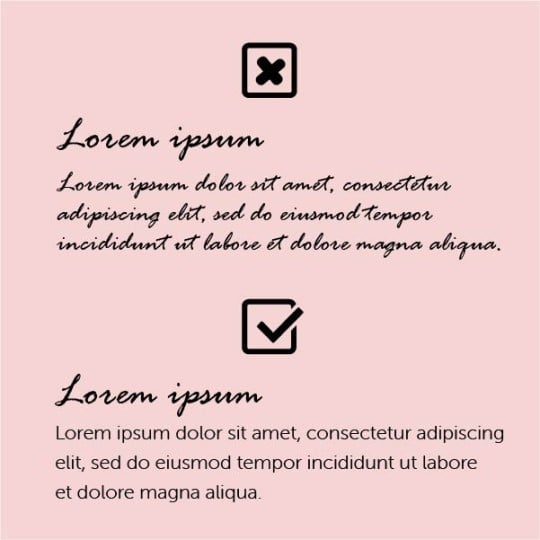
Verwenden Sie Schreibschriften für kurze Texte, für lange Texte eignen sich Serifenschriften oder serifenlose Schriften besser
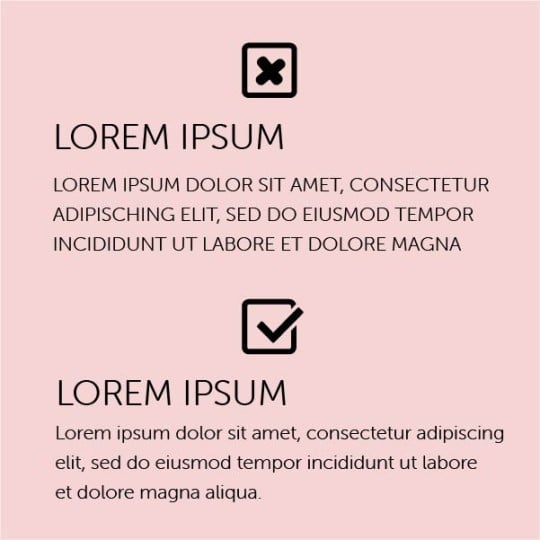
Verwenden Sie Großbuchstagen sparsam in Ihrem Design. Besonders für lange Texte eignen sich Kleinbuchstaben besser.
2. Das Design erscheint unscharf
Lösung: Bilder mit einer Auflösung von 300 dpi
Das Bild sieht am Bildschirm gut aus, aber gedruckt ist es unscharf oder pixelig?
Der Grund: Das liegt meist an der zu niedrigen Auflösung. Am Bildschirm reicht oft 72 PPI – für den Druck brauchen Sie aber eine Auflösung von 300 dpi (dots per inch).
Die Lösung: Verwenden Sie nur Bilder mit einer Auflösung von mindestens 300 dpi. Auf einem Windows-PC können Sie das überprüfen, indem Sie mit der rechten Maustaste auf das Bild klicken und „Eigenschaften“ und dann „Details“ wählen. Nutzen Sie in unserem Online Designer die 200%-Ansicht (Zoom). So sehen Sie, ob das Bild auch vergrößert scharf bleibt.
Achten Sie bei der Gestaltung auf die richtige Etiketten-Größe. Wenn Sie Ihr Design für ein rundes 40 mm Etikett entwerfen, es jedoch auf runde 80 mm Etiketten drucken, ist die Auflösung möglicherweise nicht ausreichend.
3. Die Etiketten haben weiße "Blitzer"
Lösung: Design bis zum Beschnitt anlegen
Ihr Design enthält eine vollflächige Hintergrundfarbe oder ein Bild in der Nähe des Randes. Nach dem Druck "blitzt" nun aber am Rand ein weißer Rand hervor?
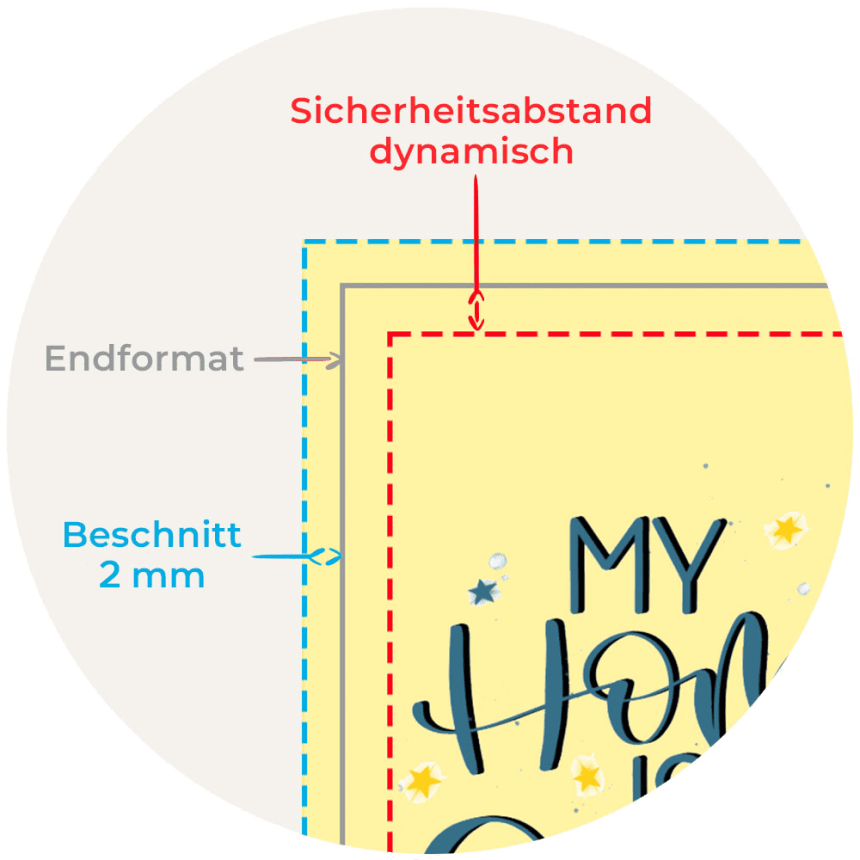
Der Grund: Beim Drucken und Zuschneiden kann es aufgrund Mikrobewegungen zu kleinen Verschiebungen kommen. Das betrifft sowohl den professionellen Druck bei uns als auch beim Selberdrucken. Diese winzigen Verschiebungen führen dazu, dass am Rand sogenannte „Blitzer“ entstehen – also unbedruckte Stellen zwischen dem Design und der Schnittlinie, auch Beschnitt genannt. Das fällt besonders bei einem farbigen Design auf weißem Material auf und ist sehr ärgerlich!
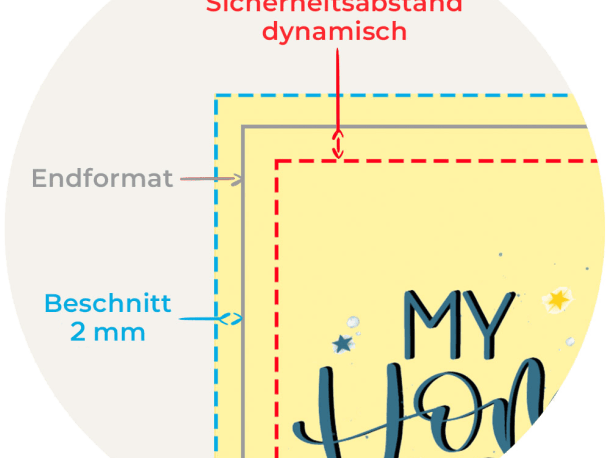
Die Lösung: Erweitern Sie Ihr Design immer über den eigentlichen Produktrand hinaus – bis zum sogenannten Beschnitt. Diese Sicherheitszone wird nach dem Druck abgeschnitten. Wenn Sie den Hintergrund oder das Bild also über den Rand erweitern, vermeiden Sie weiße Ränder. Wenn Sie Ihre Etiketten selbst drucken möchten, sollten Sie eine Vorlage wählen, die für den Rand-zu-Rand-Druck geeignet ist. Erweitern Sie Ihr Design hier auf jeden Fall über die Produktlinie, da normale Drucker weniger präzise als unsere professionelle Digitaldruckmaschine sind.
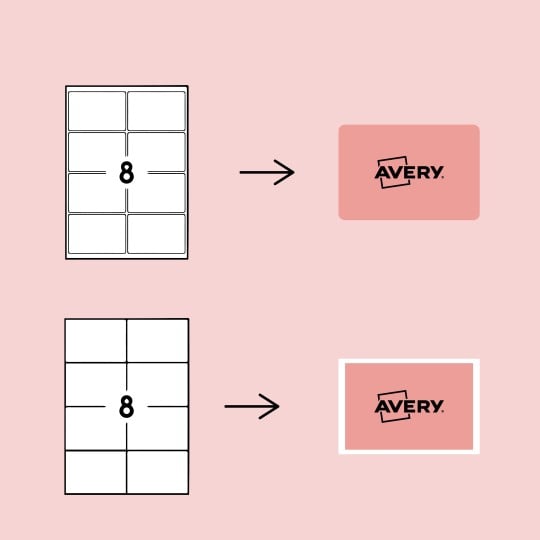
In unserer Aufkleber-Druckerei sind alle Etiketten mit Rand-zu-Rand-Druck kompatibel. Wir benötigen einen Beschnitt von 1,6 mm um Ihr Design herum.
Sie haben einen genügend großen Beschnitt und trotzdem blitzen Ränder auf? Dann sehen Sie bitte Punkt 5.
Falls immer noch Probleme bestehen, kontaktieren Sie uns bitte und wir werden Ihre Etiketten neu drucken.
4. Teile Ihres Designs sind abgeschnitten
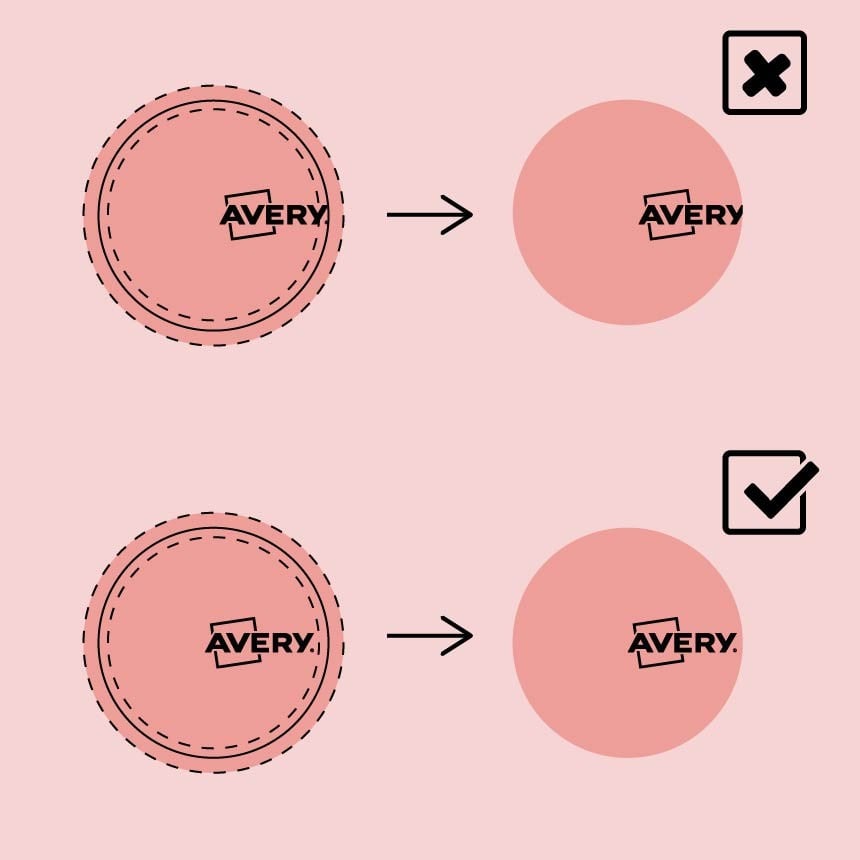
Lösung: Wichtige Design-Elemente innerhalb der Sicherheitslinie legen
Ärgerlich: Ihr Text, Logo oder Bild in Ihrem Design waren zu nah am Rand - und wurden abgeschnitten?
Der Grund: Wie schon bei Punkt Nr. 3 erwähnt, besteht beim Drucken und Schneiden von Etiketten immer die Gefahr von Verschiebungen. Dies kann dazu führen, dass Teile Ihres Designs abgeschnitten werden, die zu nahe am Rand liegen. Selbst bei professionellen Druckmaschinen lassen sich diese Mikrobewegungen nicht ganz vermeiden. Das kann also auch bei uns passieren.
Die Lösung: Platzieren Sie deswegen wichtige Elemente – wie Texte oder Logos – mindestens 2 mm innerhalb der Schnittlinie. In unserem kostenlosen Online Designer Avery Design & Print sehen Sie eine gepunktete Linie - das ist die Sicherheitslinie. Wenn Sie diese mit einem Element überschreiten, gibt’s automatisch eine Warnung. So sind Sie auf der sicheren Seite.
5. Die Etiketten haben einen weißen Umriss
Lösung: Verwenden Sie transparente Etiketten
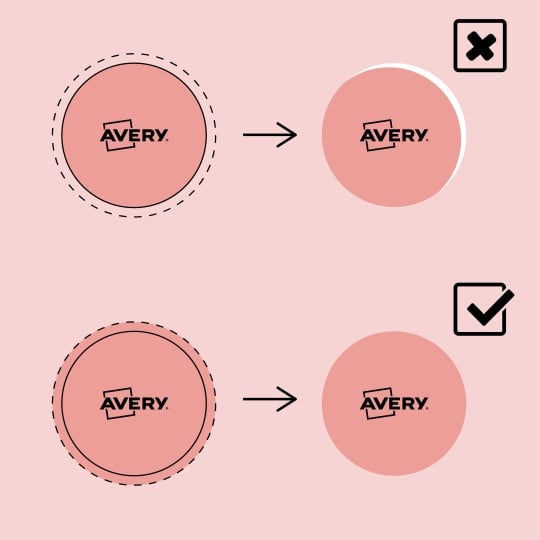
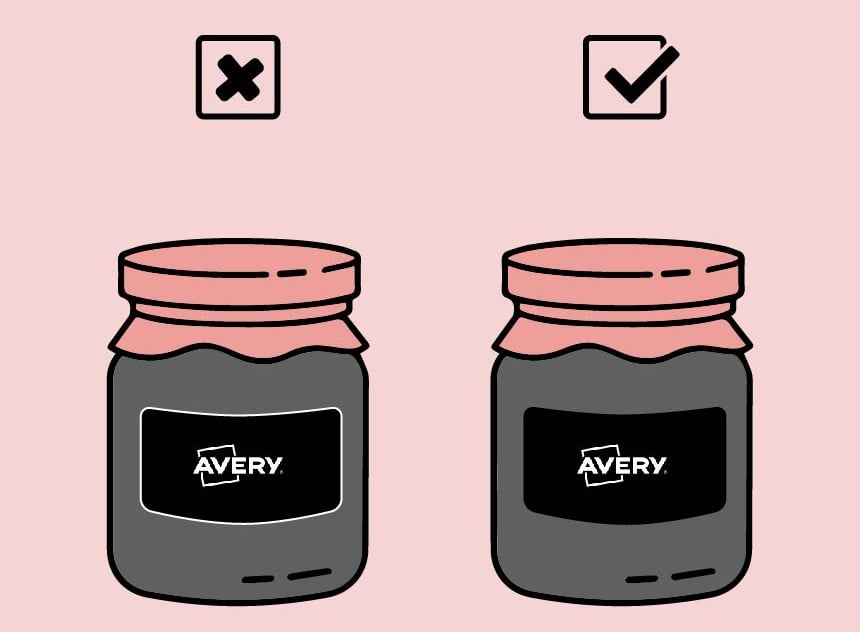
Sie haben Ihre Etiketten mit einem schönen, farbigen Hintergrund bzw. Design in unserer Aufkleber-Druckerei professionell drucken lassen? Aber nun sehen Sie rundherum einen ungewollten, weißen Umriss?
Der Grund: Auch wenn Sie Ihren Hintergrund wie empfohlen bis zum Beschnitt erweitert haben (siehe Punkt 3), kann es durch den Laserschnitt zu einem sehr feinen weißen Rand kommen. Dieses Problem kann aufgrund der Produktionstechnik entstehen: Unsere Etiketten werden per Laser geschnitten. Dies ermöglicht es uns, Ihnen individuelle Größen und Formen anzubieten. Dabei kann der Laser allerdings das Papier und die Tinte an der Schnittkante leicht verbrennen. Bei hellen Designs fällt das kaum auf – bei dunklen Farben oder dunklem Untergrund jedoch schon.
Die Lösung: Leider haben wir keine perfekte Lösung für dieses Problem. Wir empfehlen, stattdessen transparente Etiketten zu wählen. Für kräftige Farben sorgen wir mit einem automatischen, weißen Unterdruck - ohne Aufpreis! So sieht Ihr Design sauber und professionell aus, ganz ohne störenden Rand.
6. Das Design ist auf dem Etikett verschoben
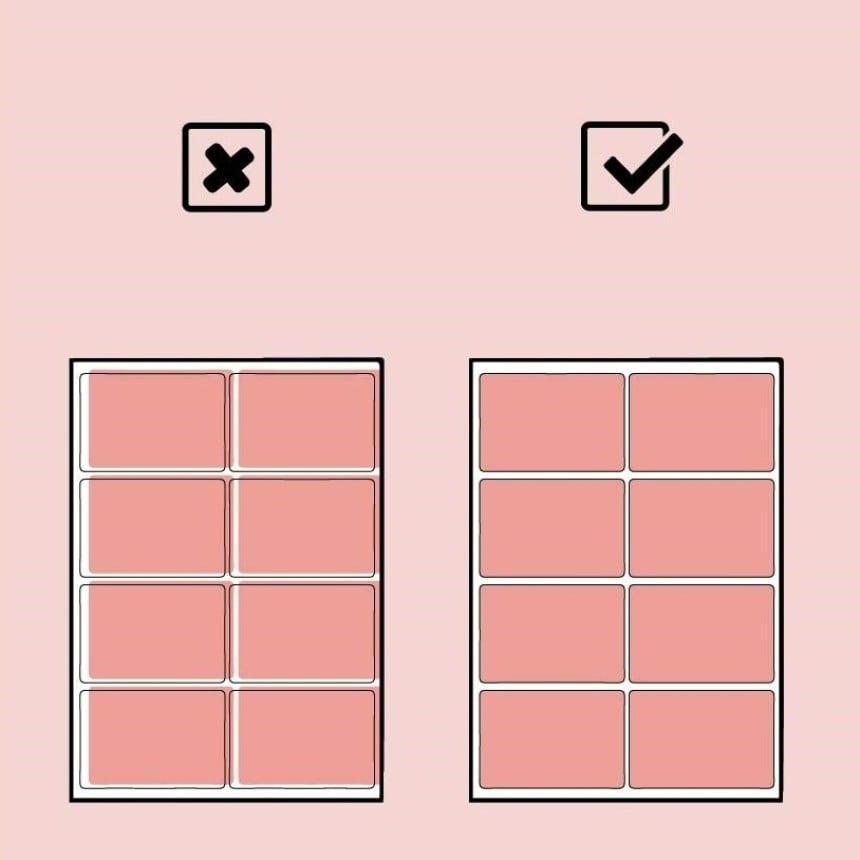
Lösung: Druckeinstellungen prüfen und Vorlage anpassen
Hier gibt es mehrere Gründe:
1. Sie haben Ihre Etiketten in unserer Aufkleber-Druckerei drucken lassen? Aber das gedruckte Design nicht mittig platziert. Bitte prüfen Sie, ob Ihr Design im Designer Tool korrekt mittig angelegt ist. Falls ja, wenden Sie sich bitte an unseren Kundendienst, damit wir das Problem beheben können.
2. Sie haben Ihre Etiketten selbst gedruckt? Entweder stimmt die Vorlage nicht mit den Etiketten überein oder Ihr Drucker hat das Etikett nicht sauber ausgerichtet.
Die Lösung:
-> Überprüfen Sie zunächst, ob Sie die richtige Vorlage haben. Sie finden den Softwarecode auf Ihrer Etikettenschachtel oder auf dem Produktblatt (bei Online Bestellung pro Bogen).
-> Wählen Sie beim Drucken „Tatsächliche Größe“ (100 %) – kein „Anpassen an Seite“
-> Drucken Sie aus dem Adobe Acrobat Reader und nicht aus Ihrem Browser.
-> Falls der Druck trotzdem verrutscht ist: Messen Sie den Abstand und verschieben Sie das Design in die jeweilige Richtung, bis es perfekt passt. In unserem Online Designer geht das ganz einfach.
7. Die Etiketten haben eine unpassende Größe
Lösung: Unsere Größen-Tabelle für die perfekte Passform
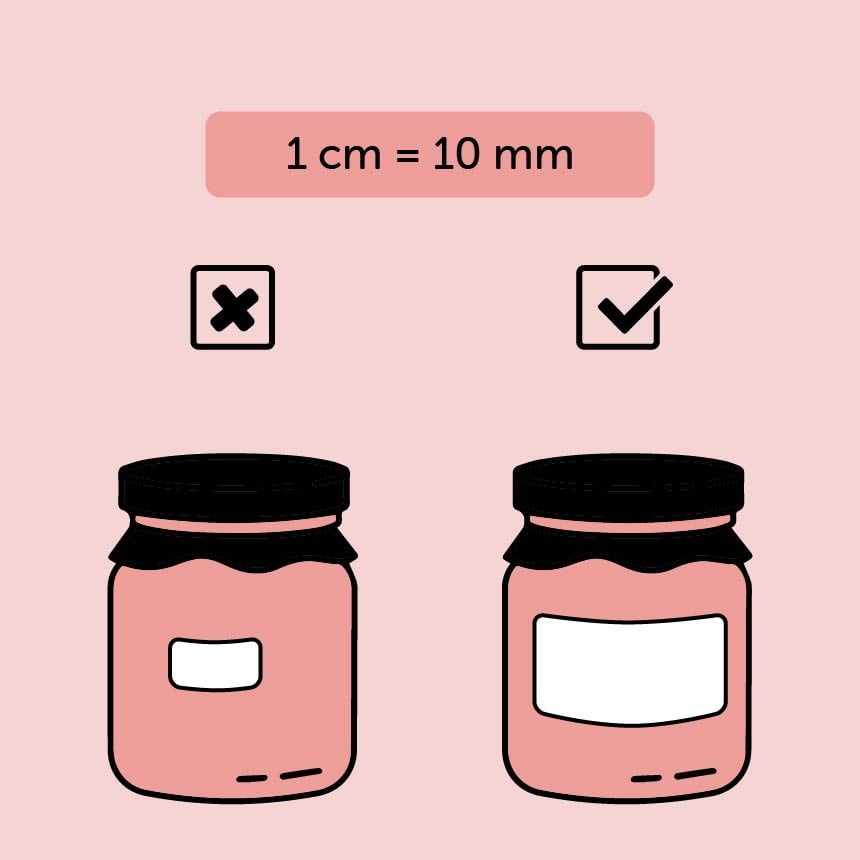
Ihre Etiketten passen nicht gut auf Ihre Flasche, Ihr Glas oder Ihre Verpackung? Sie wirken zu groß, zu klein oder die Form passt nicht?
Der Grund: Wenn wir Ihnen die falsche Größe geliefert haben, kontaktieren Sie uns bitte. Die bestellte Größe ist zwar korrekt, sieht aber auf dem angedachten Behälter, auf den das Etikett soll, unpassend aus? Wir können Ihnen helfen, die richtige Etiketten-Größe zu finden!
Übrigens: Denken Sie daran, dass 1cm = 10mm ist, bei der Online Darstellung fällt das nicht sofort auf...
Die Lösung: Schauen Sie sich unsere Größen-Tabelle an. Sie enthält ein ausdruckbares Lineal und ausdruckbare Etiketten-Formen. Diese können Sie ausschneiden, um die ideale Größe vorher zu testen. und eine Liste der gängigsten Größen nach Anwendung für Kerzenetiketten, Honigetiketten, Kosmetika, Bieretiketten usw.
8. Die Etiketten sollten transparent sein, sind aber weiß
Lösung: Verwenden Sie einen transparenten Hintergrund
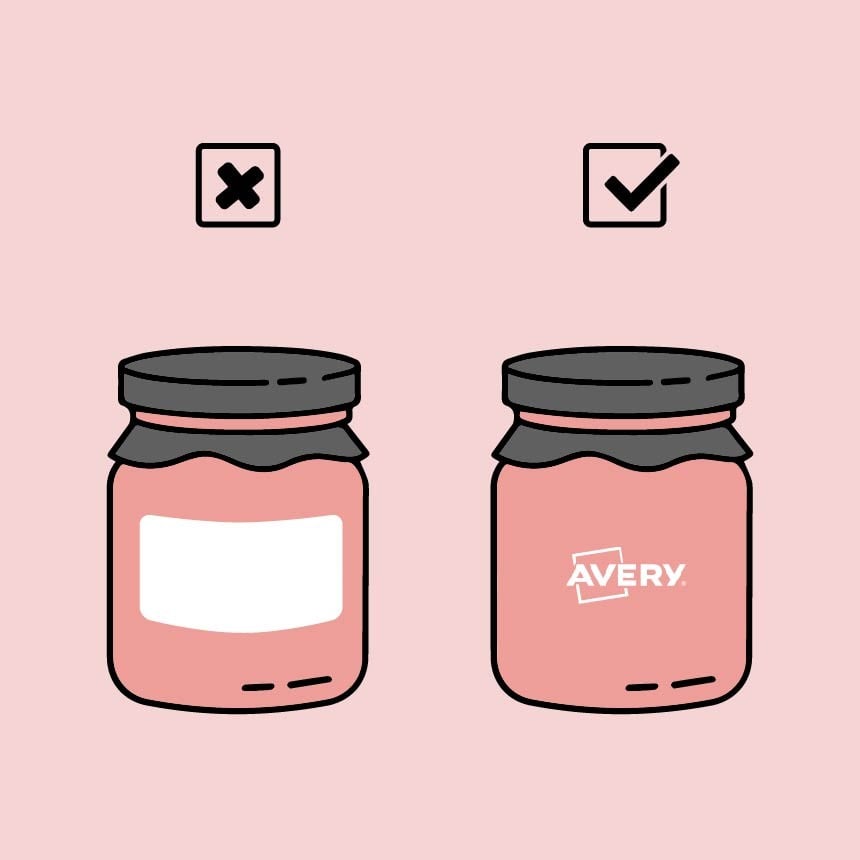
Sie haben in unserer Aufkleber-Druckerei transparente oder goldene Etiketten oder Etiketten aus naturbraunen Kraft-, Bagasse- oder Graspapier bestellt, um einen besonderen Effekt zu erzielen? Und nun erhalten Sie diese Etiketten mit einem weißen Hintergrund, der diesen Effekt völlig zunichte macht?
Der Grund: Zugegeben, das ist etwas komplexer! Im Gegensatz zu herkömmlichen Laser- und Inkjet-Druckern druckt unsere professionelle Digitaldruckmaschine weiße Tinte. Wenn Ihr Design einen weißen Hintergrund angeben hat, wird dieser gedruckt – auch wenn das nicht sofort auffällt.
Die Lösung: Verwenden Sie einen transparenten Hintergrund, so wird die ursprüngliche Farbe des Materials im Hintergrund sichtbar. Dateiformate wie .PNG, .PSD und .AI beherrschen Transparenz, das JPEG-Format hingegen nicht. Wenn Sie unseren Online Designer Avery Design&Print verwenden, sehen Sie eine Simulation der Materialfarbe und können so überprüfen, ob ein unerwünschter Hintergrund vorhanden ist. Auch in der Druckvorschau sehen Sie sofort, wie das Etikett gedruckt aussieht. In unserem Designer Tool können Sie den Hintergrund ganz einfach transparent machen.
9. Die Farben entsprechen nicht meinen Erwartungen
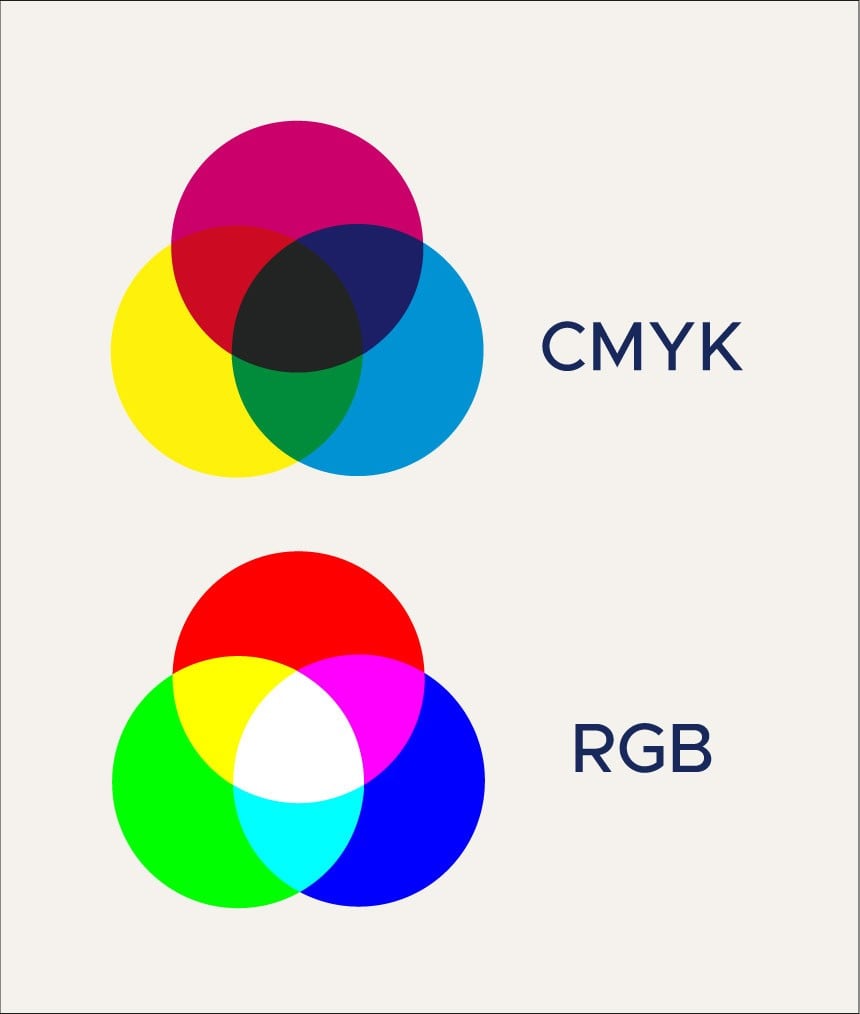
Lösung: Stellen Sie Ihre Dateien in CMYK bereit
Die Farben auf Ihren Etiketten stimmen nicht mit den Farben überein, die Sie beim Erstellen der Etiketten auf dem Bildschirm gesehen haben.
Der Grund: Die Farben auf Ihrem Bildschirm sind oft heller als die gedruckten Farben. Das liegt daran, dass Bildschirme mit Licht arbeiten, während Drucker Farbpigmente verwenden. Auch die Helligkeit und Farbe Ihres Bildschirms können die Wahrnehmung der Farben beeinflussen.
Die Lösung: Wir empfehlen die Verwendung von CMYK-Dateien, da diese für den Druck zuverlässiger sind. RGB eignet sich besser für Webdarstellungen. Wenn Sie mit CMYK und RGB nicht vertraut sind, empfehlen wir Ihnen, unseren Leitfaden CMYK vs. RGB zu lesen.
Tipp: Wenn Sie unsicher sind, wie die Farben wirken, können Sie In unserer Aufkleber-Druckerei eine kleine Mindestbestellung aufgeben, bevor Sie größere Mengen drucken lassen. So können Sie die Farben testen.
Es kann in seltenen Fällen vorkommen, dass ein Farbunterschied durch ein Problem bei der Farbkalibrierung auftritt. Wenn Sie sich unsicher sind oder Fragen haben, können Sie uns gerne kontaktieren.


10. Die Etiketten fallen bei Kontakt mit Wasser ab
Lösung: Wählen Sie ein wasserfestes Material
Hat zwar nicht direkt mit Problemen beim Druck zu tun, aber wir möchten dies hier trotzdem kurz erwähnen. Sie möchten Etiketten für z. B. Flaschen bestellen. Denken Sie bitte daran, dass diese Flaschen auch mal mit Wasser in Kontakt kommen können. Die Etiketten werden nass und können abfallen, wenn sie nicht aus wasserfestem Material sind.
Der Grund: Nicht alle Etiketten-Materialien sind wasserfest und eignen sich nicht für einen robusteren Gebrauch mit Wasser oder Feuchtigkeit.
Die Lösung: Wir bieten wasserfeste Materialien an, die ideal für den Kontakt mit Wasser oder Feuchtigkeit sind. In unserem Druckservice empfehlen wir Ihnen unsere extrem widerstandsfähigen, wasserfesten Outdoor-Folien, die problemlos 90 Tage unter Wasser überdauern können. Klingt ein bisschen extrem für Ihre Bedürfnisse? Eine andere, wasserfeste Option sind unsere weißen oder transparenten Folien-Etiketten mit permanenter oder ablösbarer Klebkraft. Diese können Sie zusätzlich mit einem matten oder glänzenden Lack versehen, um die Tinte vor Abnutzung zu schützen.
Wenn Sie Ihre Etiketten selbst drucken möchten, bieten wir Ihnen unsere wetterfesten Folien-Etiketten in weiß, transparent oder Silber.
FAQs
Bei Etiketten Designs, bei dem ein farbiger Hintergrund, eine Grafik oder ein Bild vollflächig, also bis zum Etikettenrand bedruckt werden sollen, spielt der Beschnitt eine große Rolle. Dieser Beschnitt, in unserem Designer „Randloser Druck“ genannt, ist ein zusätzlicher Rand, der über das Endformat/Produktlinie des Etiketts, etwas hinausragt.
Beim Druck kann es aufgrund drucktechnischer Prozesse zu minimalen Verschiebungen kommen. Hintergründe oder Bilder sollten bis zur Beschnitt-Linie ausgeweitet werden, um mögliche weiße Ränder (Blitzer) zu vermeiden. Mehr Infos in unserem Druck-Leitfaden.
Beim Druck kann es aufgrund drucktechnischer Prozesse zu minimalen Verschiebungen kommen. Wichtige Design-Elemente wie z.B. Text sollten deswegen immer innerhalb der Sicherheitslinie liegen, um zu vermeiden dass sie angeschnitten werden. Mehr Infos in unserem Druck-Leitfaden.
Serifen-Schriftarten haben eine kleine quer liegende Abschlusslinie an den jeweiligen Enden der Glyphen, die als Serife bezeichnet wird. Diese wirken dadurch etwas traditioneller oder eleganter.
Bei serifenlosen Schriftarten haben die Glyphen keine Serifen, die Schrift wirkt also klarer und moderner.
Wir haben übrigens ein paar Design-Tipps , wie Sie die passende Schriftart für Ihr Design finden können.
CMYK (Cyan, Magenta, Yellow & Black) ist der Industriestandard für professionell gedruckte Materialien -> für Ihre gedruckten Etiketten unbedingt Daten in CMYK bereitstellen!
RGB (Red, Green, Blue) eignet sich am besten für webbasierte Darstellungen. Gedruckt erscheinen die Farben matt und blass.
Weitere Tipps für Ihre Etiketten & Aufkleber


Sie haben Fragen zu den Produkten oder zur Bestellung?
Unser kompetenter Kundenservice ist für Sie da!
Zu den folgenden Zeiten steht Ihnen unserer Kundenservice zur Verfügung:
Montag bis Donnerstag:
8.00 Uhr - 17.00 Uhr
Freitag:
8.00 Uhr - 15.00 Uhr
Telefon: +49 (0) 8024 641 690
WhatsApp: +49 (0) 8024 641 690
E-Mail: de.shop@avery.com
Live-Chat: Nutzen Sie während unserer Servicezeiten auch gerne unseren Live-Chat auf der rechten Seite.