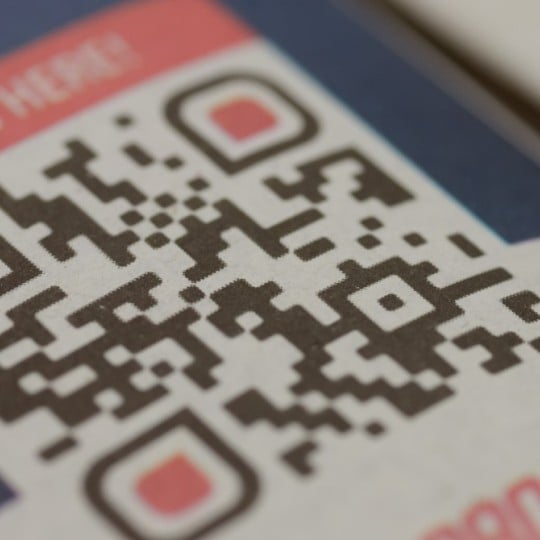
Weil ein QR-Code, der nicht scannt, moderne Kunst ist
QR-Codes scheitern selten daran, dass sie empfindlich wären. Sie scheitern, weil sie oft wie reine Grafiken statt wie funktionale Werkzeuge gestaltet werden.
Ein QR-Code ist eine maschinenlesbare Schnittstelle. Wenn gestalterische Details es der Kamera erschweren, zwischen hellen und dunklen Bereichen zu unterscheiden, sinkt die Erkennungsrate rapide – ganz egal, wie ansprechend das Design wirkt.
Dieser Leitfaden zeigt Ihnen, wie Sie QR-Code Etiketten so anlegen, dass sie auf praktisch jedem Smartphone schnell und zuverlässig funktionieren.
Kontrast: Die wichtigste Grundregel
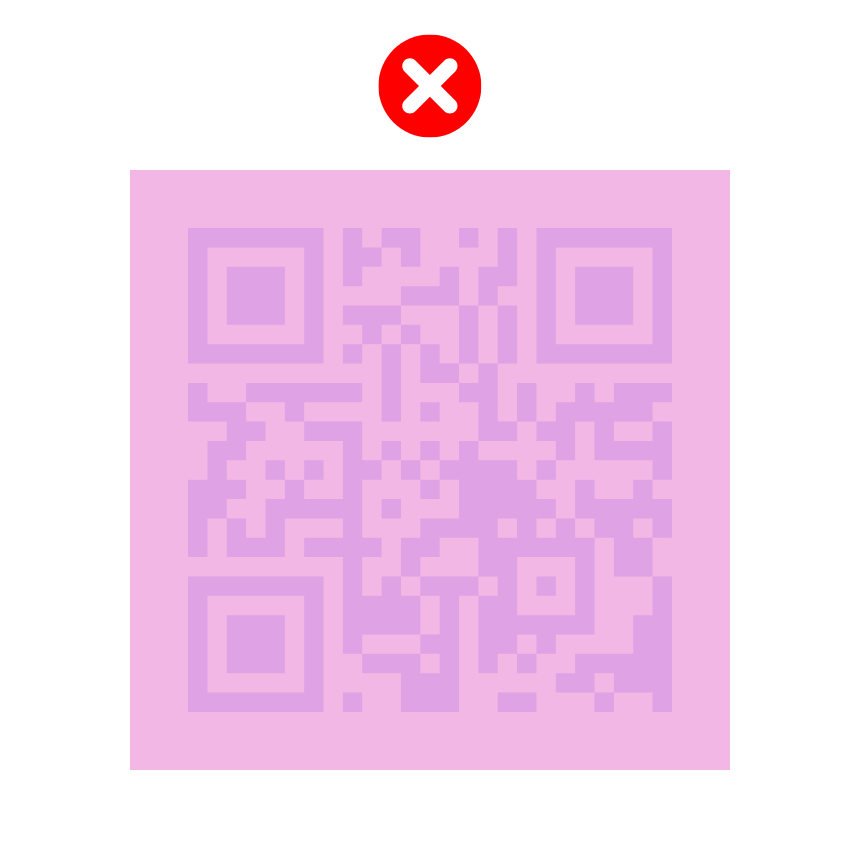
Beim Scannen eines QR-Codes orientiert sich das Smartphone vor allem am Helligkeitsunterschied zwischen hellen und dunklen Bereichen.
Liegen QR-Code und Hintergrund in ihrer Helligkeit zu nah beieinander, lässt sich der Code schwer erfassen – selbst wenn die Farben für das menschliche Auge deutlich unterschiedlich aussehen.
Das sollten Sie tun:
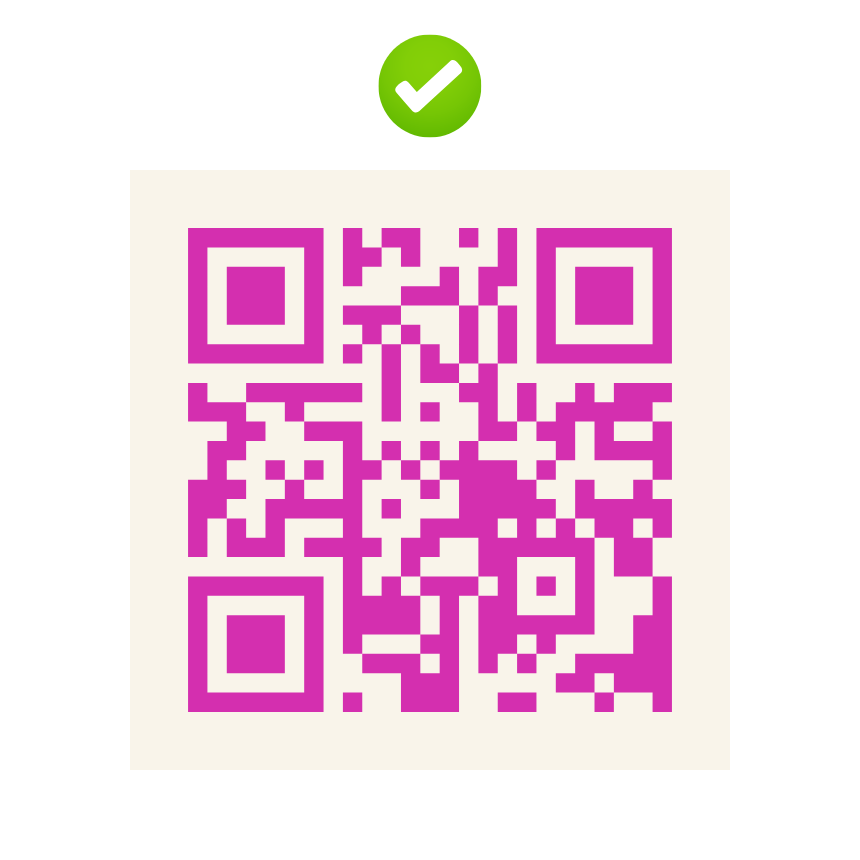
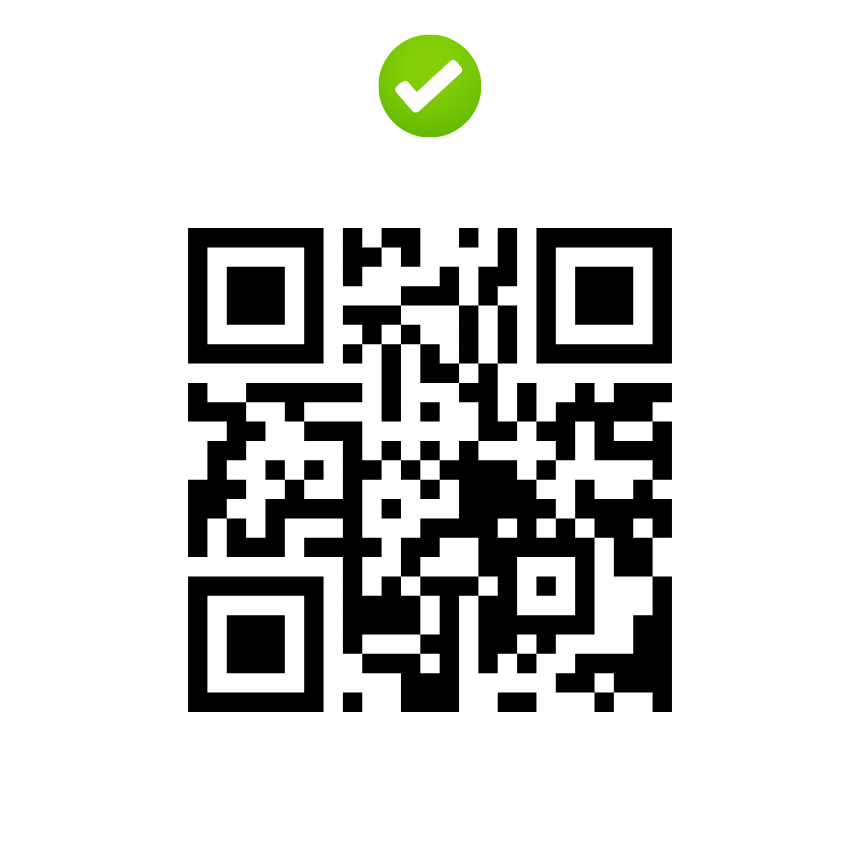
- Schwarz oder dunkle Farben für den QR-Code nutzen
- Weiße oder helle Hintergründe wählen
- Auf einen starken Kontrast zwischen Code und Hintergrund achten
- Den Kontrast in Graustufen prüfen, nicht nur in Farbe
Das sollten Sie vermeiden:
- Mittlere Farbtöne auf mitteldunklem Grund
- Markenfarben mit ähnlichen Helligkeitswerten
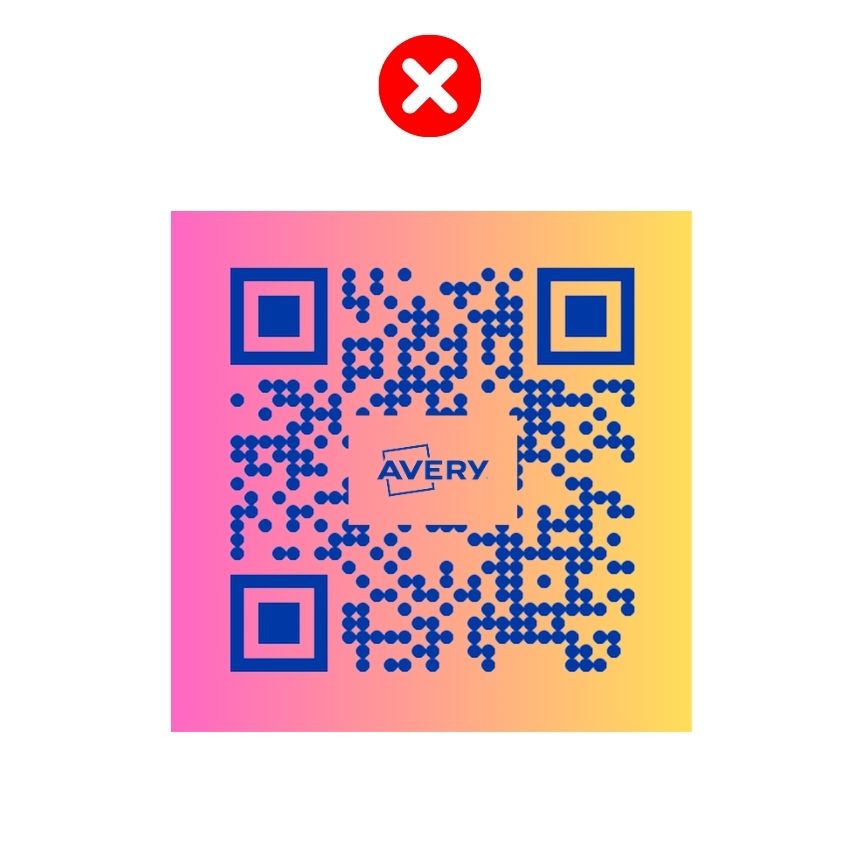
- Farbverläufe direkt hinter dem QR-Code
Schnelltest:
Wandeln Sie Ihren Entwurf in ein Graustufenbild um. Verschwimmt der QR-Code optisch mit dem Hintergrund, müssen Sie den Kontrast erhöhen.
Die Ruhezone: Unsichtbar, schlicht, aber unverzichtbar
Die Ruhezone (Quiet Zone) ist der unbedruckte Randbereich rund um den QR-Code. Er hilft der Kamera zu erkennen, wo der Code beginnt und endet.
Ohne ausreichenden Freiraum:
- Der Scanner kann die Außenkanten schwer erfassen
- Der Scanvorgang dauert unnötig lange oder schlägt fehl
Wichtig:
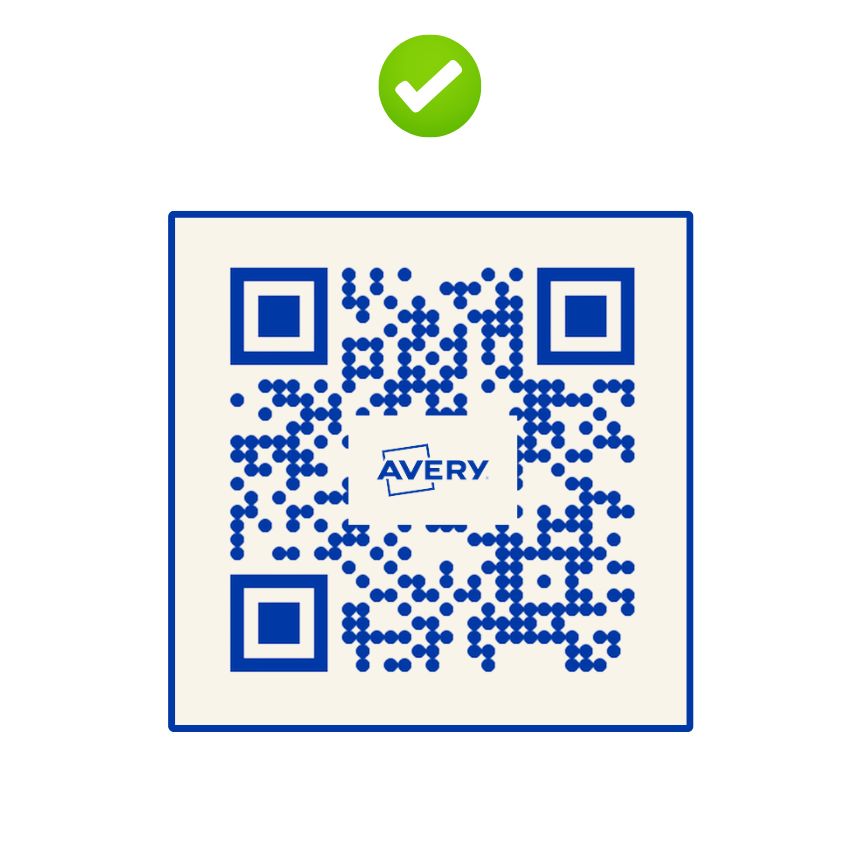
- Auf allen vier Seiten einen freien Rand lassen
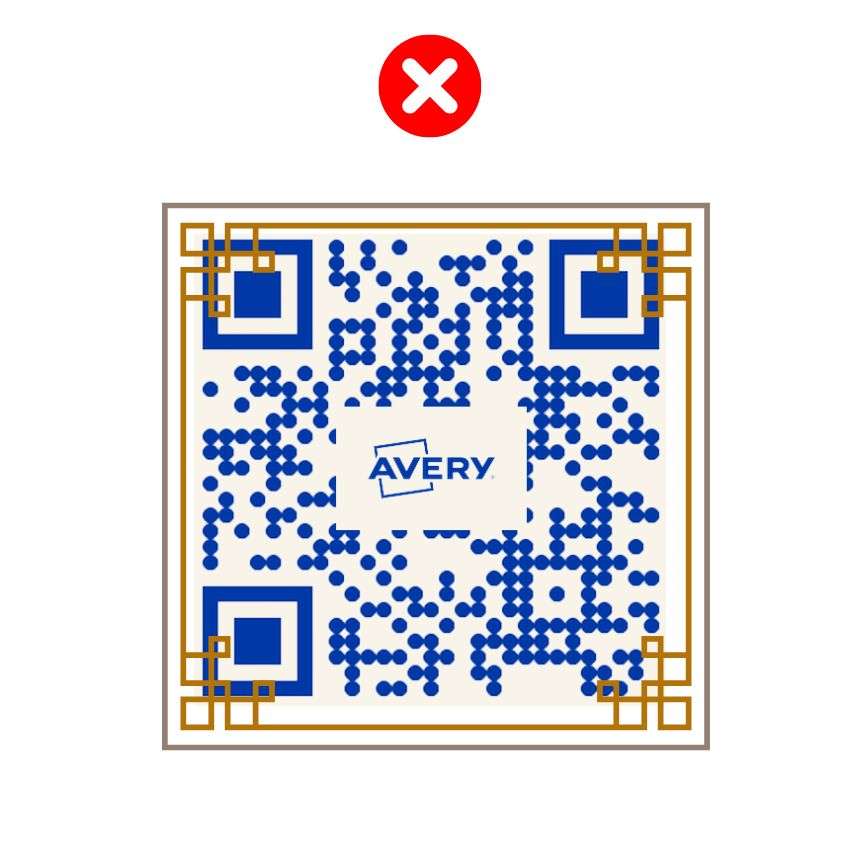
- Keine Texte, Icons, Rahmen oder Muster am Code anliegen lassen
- Je ruhiger der Rand, desto stabiler das Ergebnis
Häufiger Fehler:
Dekorative Rahmen, die den QR-Code berühren oder leicht überlappen. Das sieht zwar oft ansprechend aus, beeinträchtigt die Lesbarkeit aber erheblich.
Größe: Der Leseabstand entscheidet
Ein QR-Code setzt sich aus vielen kleinen Quadraten (den sogenannten Modulen) zusammen. Werden diese im Druck zu klein, unscharf oder unruhig dargestellt, kann die Kamera sie nicht mehr trennen.
Praxistipps für den Entwurf:
- Druckdaten mit mindestens 300 dpi anlegen
- Empfohlene Mindestgröße: 2 × 2 cm
- Absolutes Minimum: 1 × 1 cm (nur bei extremem Platzmangel)
Die Faustregel: Größe des QR-Codes ≈ Scanabstand ÷ 10
| Anwendungsbereich | Lesereichweite | Größe des QR-Codes (Kantenlänge) |
|---|---|---|
| Produktverpackung | 15 - 30 cm | 2 - 3 cm |
| Flyer, Brochüren, Magazine | 30 - 50 cm | 3 - 5 cm |
| Verkaufsständer / POS | 50 - 80 cm | 5 - 8 cm |
| Wandplakate | 1 - 2 m | 10 - 20 cm |
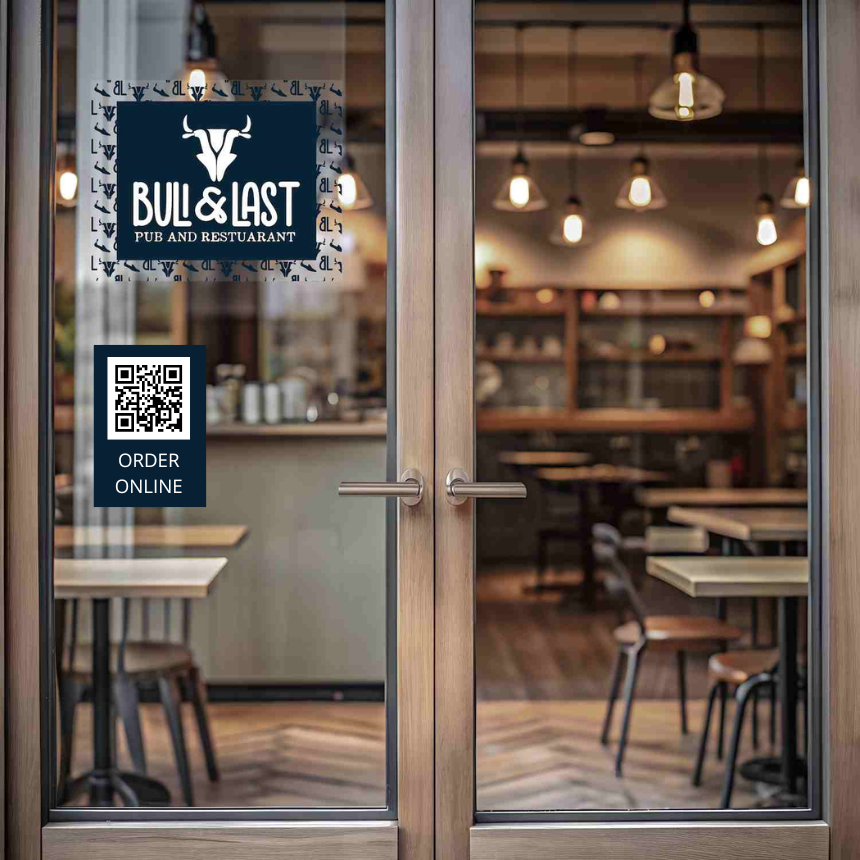
| Schaufenster | 1,5 - 3 m | 15 - 30 cm |
Wichtig: Je mehr Daten Sie einbetten (lange URLs, Tracking-Codes, vCards), desto größer muss der QR-Code sein.

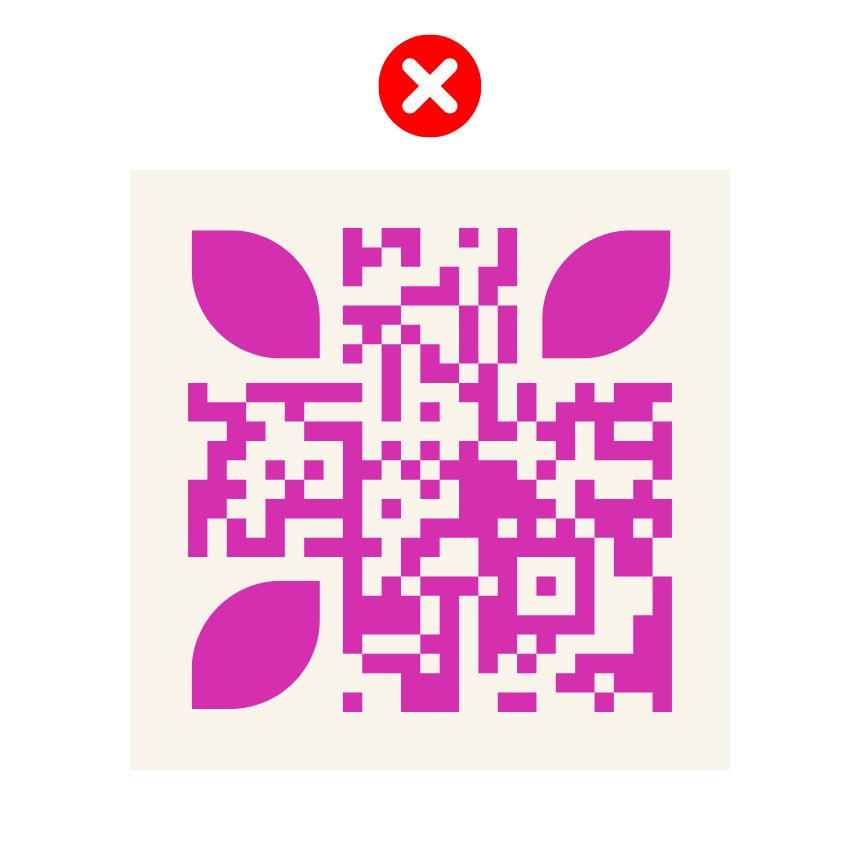
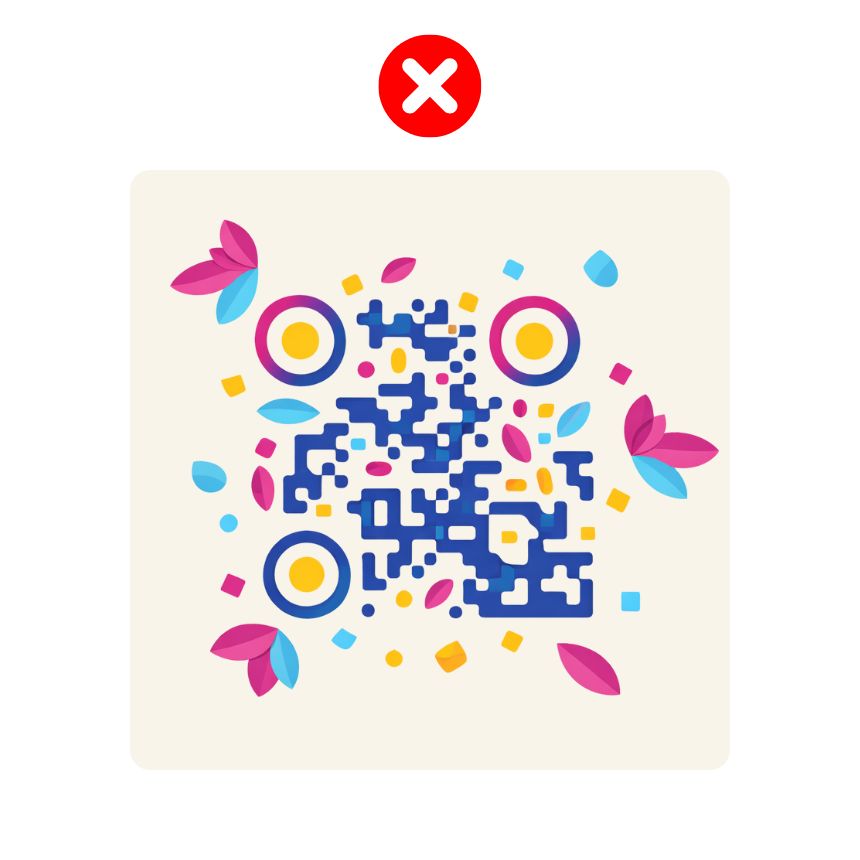
Abgerundete Punkte, Formen und Stile: Was funktioniert sicher?
Individuell gestaltete QR-Codes funktionieren gut, solange die Grundstruktur klar und unverzerrt bleibt.
In der Regel unbedenklich:
- Leicht abgerundete Punkte
- Abgerundete Außenecken
- Dezenter Einsatz von Markenfarben (bei dauerhaft hohem Kontrast)
Eher riskant:
- Starke Verzerrungen der einzelnen Module
- Sehr dünne Linien oder Formen
- Dekorative Muster, die reguläre Module ersetzen
Sobald der Code mehr wie ein Kunstwerk wirkt, lässt er sich meist spürbar schlechter scannen.
Praxistipp: Verwenden Sie einen QR-Code-Generator, der für individuelle Anpassungen programmiert wurde, statt den Code manuell in einem Grafikprogramm zu verändern. Testen Sie das fertige Design immer vor dem eigentlichen Auflagendruck.
Logo im QR-Code: Mit Bedacht integrieren
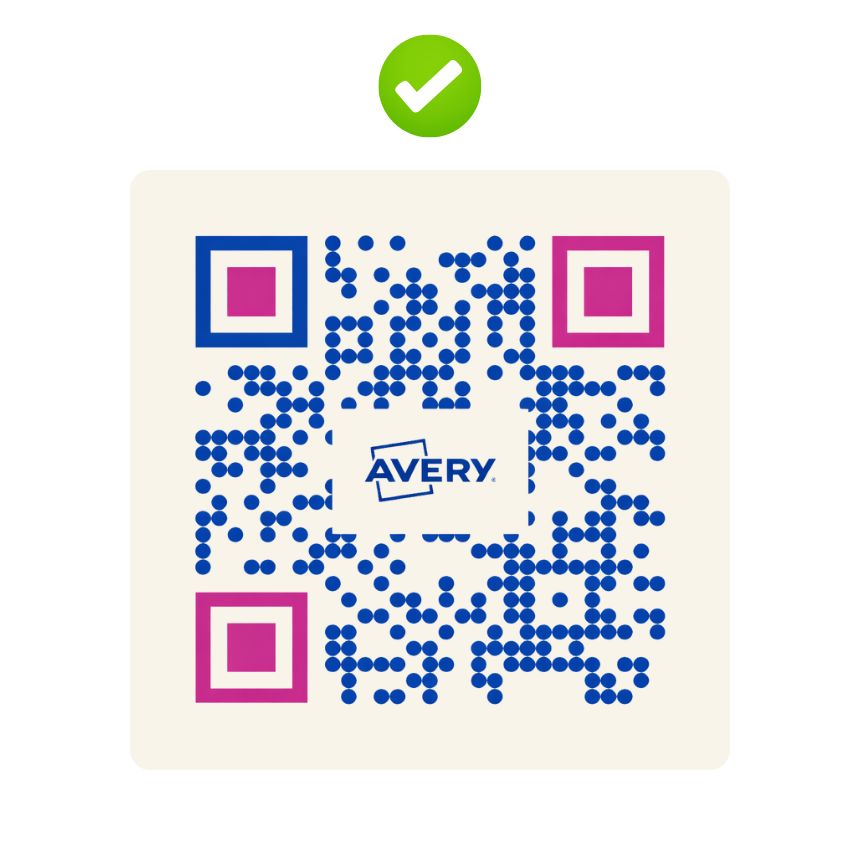
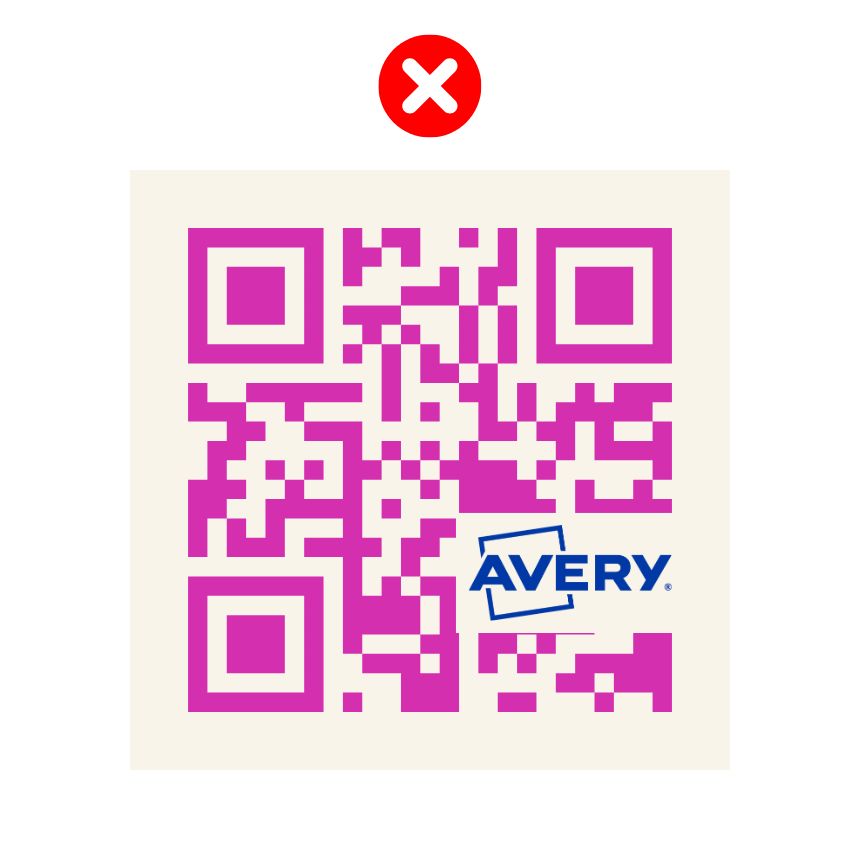
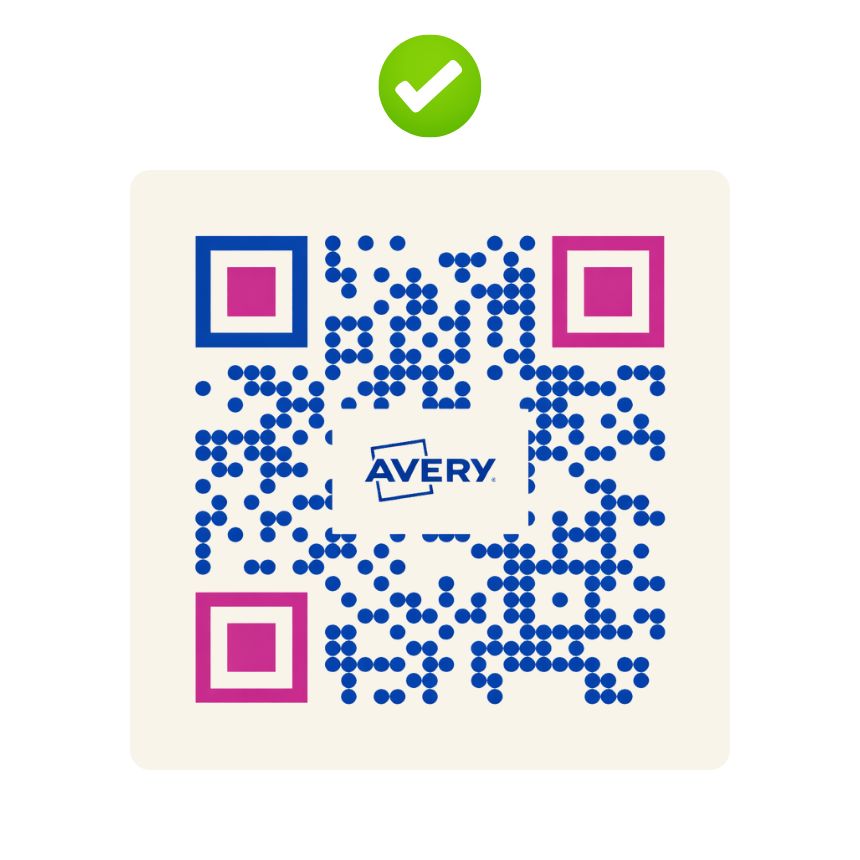
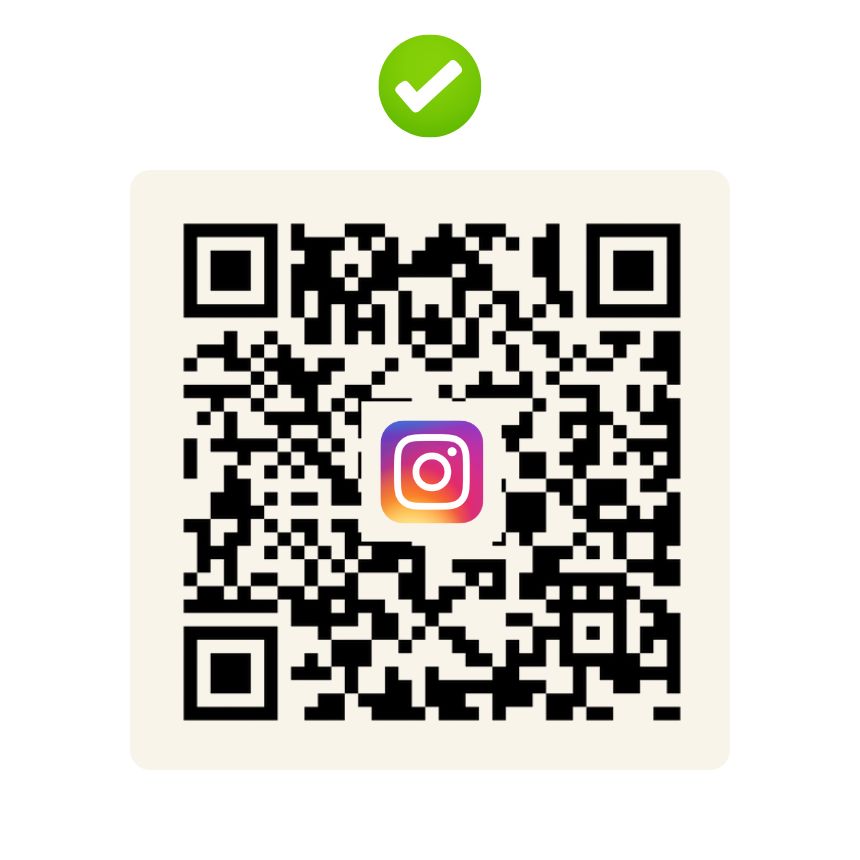
Ein Logo lässt sich problemlos in einen QR-Code einfügen. Es darf jedoch keine tragenden Bereiche des Codemusters verdecken.
Best Practices:
- Das Logo immer in der Mitte platzieren
- Die Logo-Größe moderat halten
- Eine hohe Fehlerkorrekturstufe wählen (Level H oder Q)
- Die drei Positionsmuster in den Ecken immer vollständig freihalten
Das sollten Sie vermeiden:
- Zu große Bildmarken
- Halbtransparente Logos ohne soliden Hintergrund
- Logos, die tragende Strukturelemente überlappen
Lässt sich ein Code nur schwer erfassen, ist ein verkleinertes oder entferntes Logo meist die schnellste Lösung.
Praxistipp: Nutzen Sie auch hierfür einen Generator mit automatischer Logo-Einbindung, statt das Logo händisch im Layoutprogramm einzufügen. Drucken Sie vorab immer ein Testexemplar.
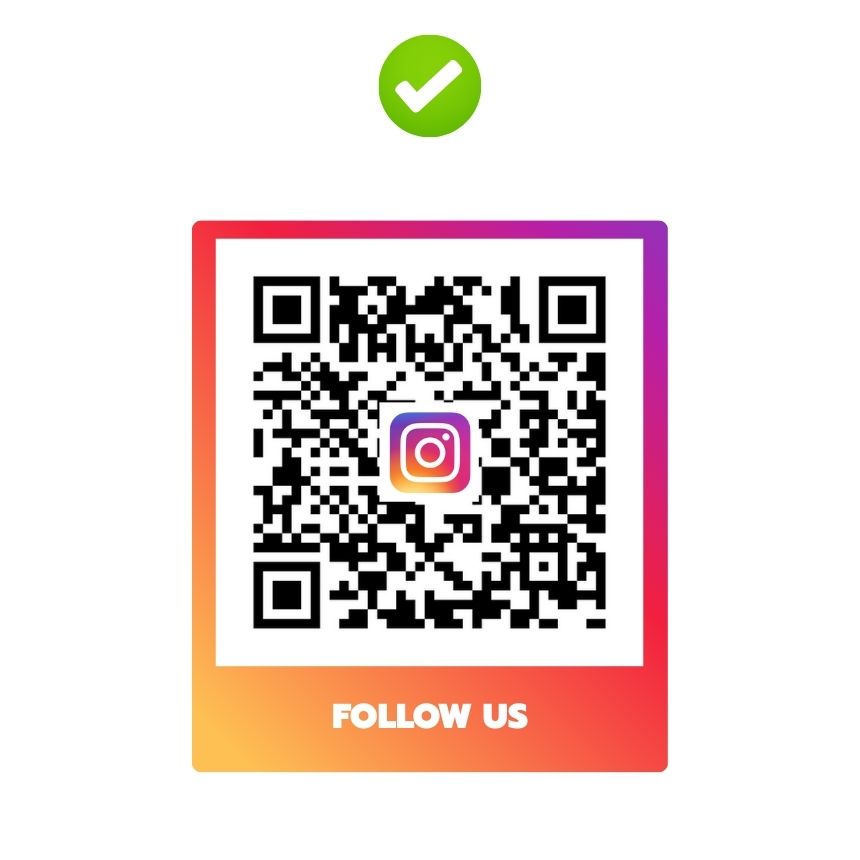
Call-to-Action: Kleines Detail, große Wirkung
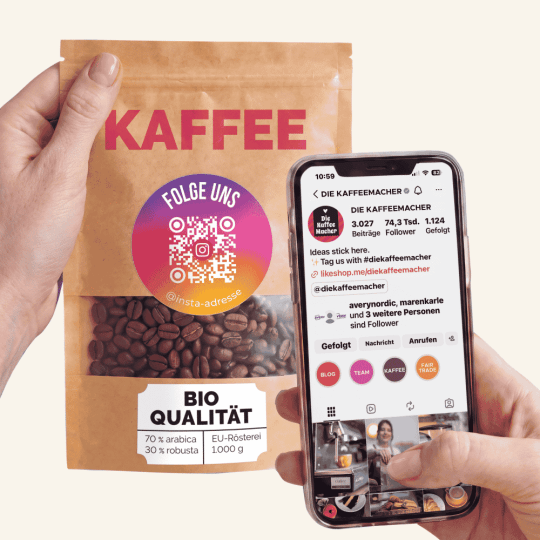
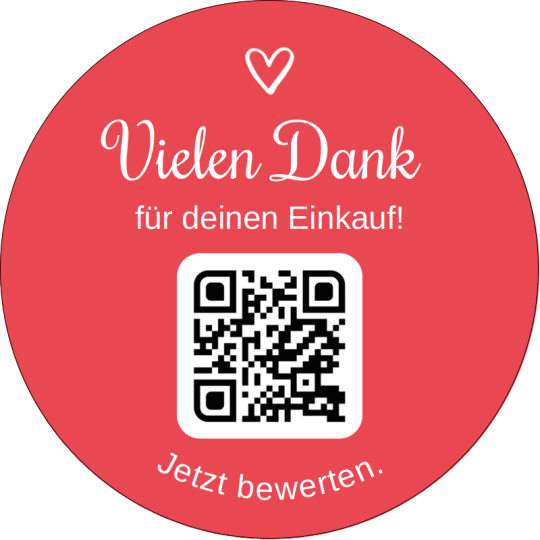
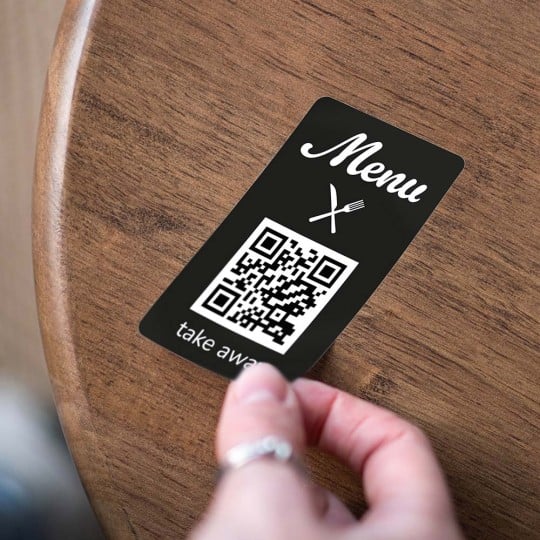
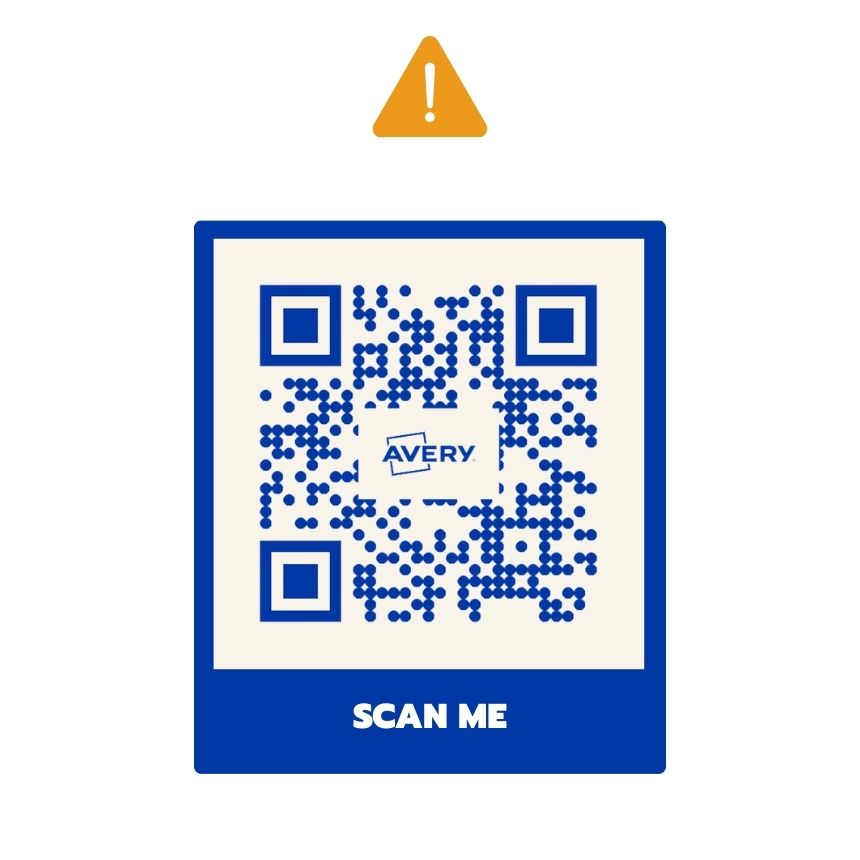
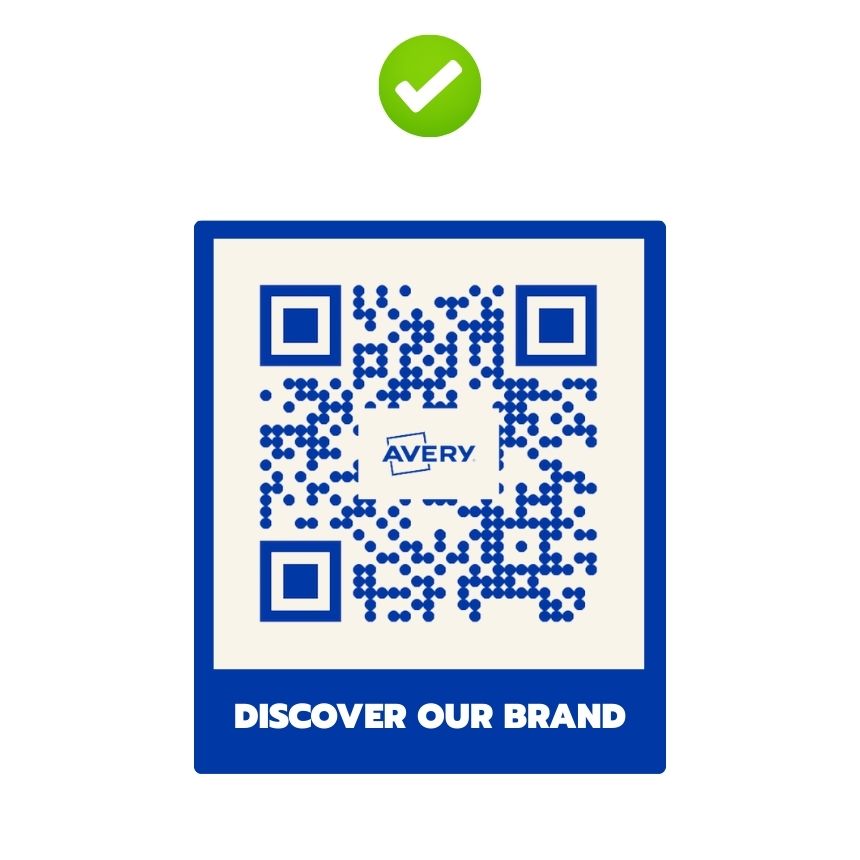
Ein QR-Code ohne begleitenden Hinweis wird leicht übersehen. Eine kurze, eindeutige Handlungsaufforderung (Call-to-Action) steigert die Scan-Quote messbar.
- Kurz und konkret formulieren (z. B. „Speisekarte öffnen“, „Video ansehen“)
- Den Text in einem Rahmen oder Hinweisfeld platzieren
- Den QR-Code dabei niemals anschneiden oder berühren
Betrachten Sie den Text als Einladung: Er erklärt den Nutzern sofort, welcher konkrete Mehrwert hinter dem Scan steckt.
Hintergründe: Ruhig und unaufgeregt halten
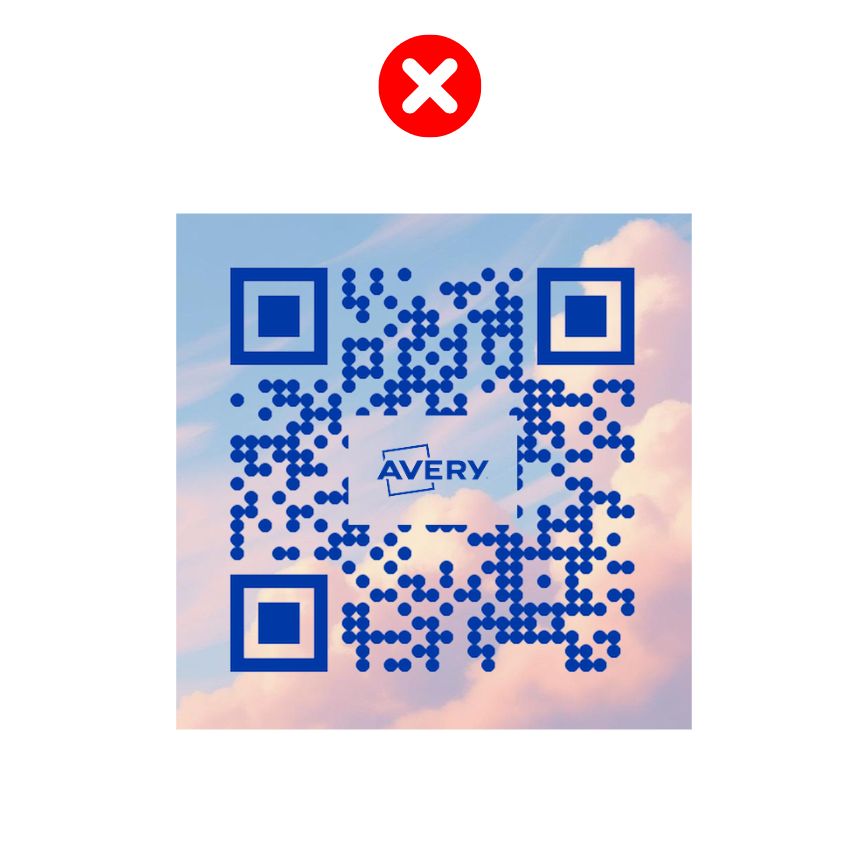
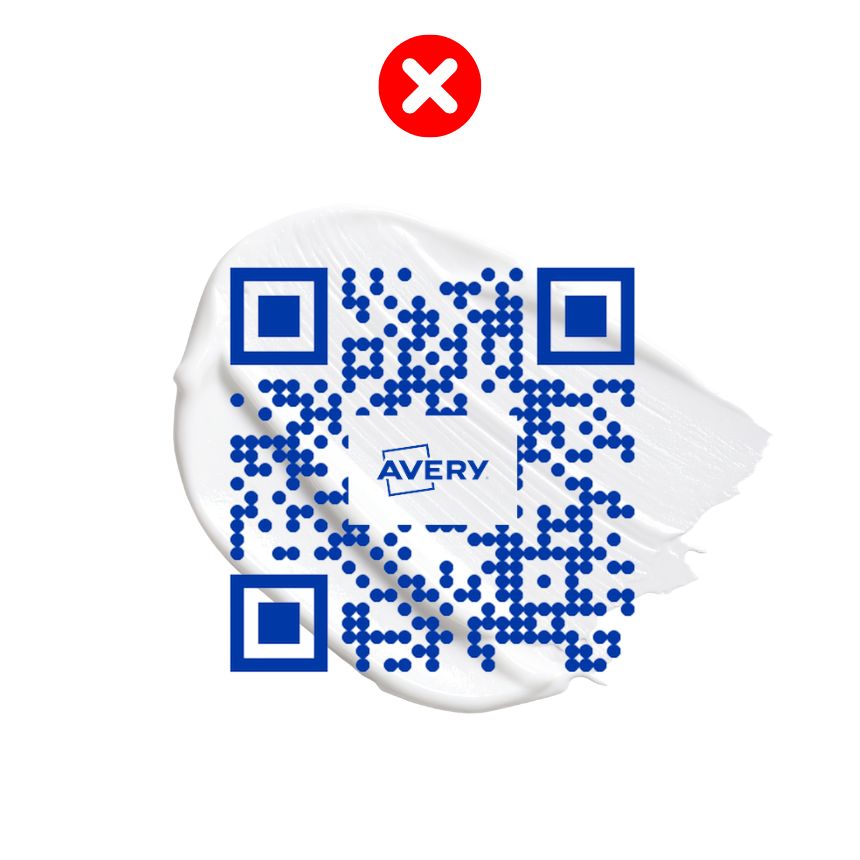
Unruhige Hintergründe erschweren es Kameras, den QR-Code exakt zu isolieren.
Verlässliche Hintergründe:
- Einfarbige, homogene Flächen
- Schlichte, helle Untergründe
- Sehr feine, dezente Texturen
Problematische Hintergründe:
- Fotos und Bildmotive
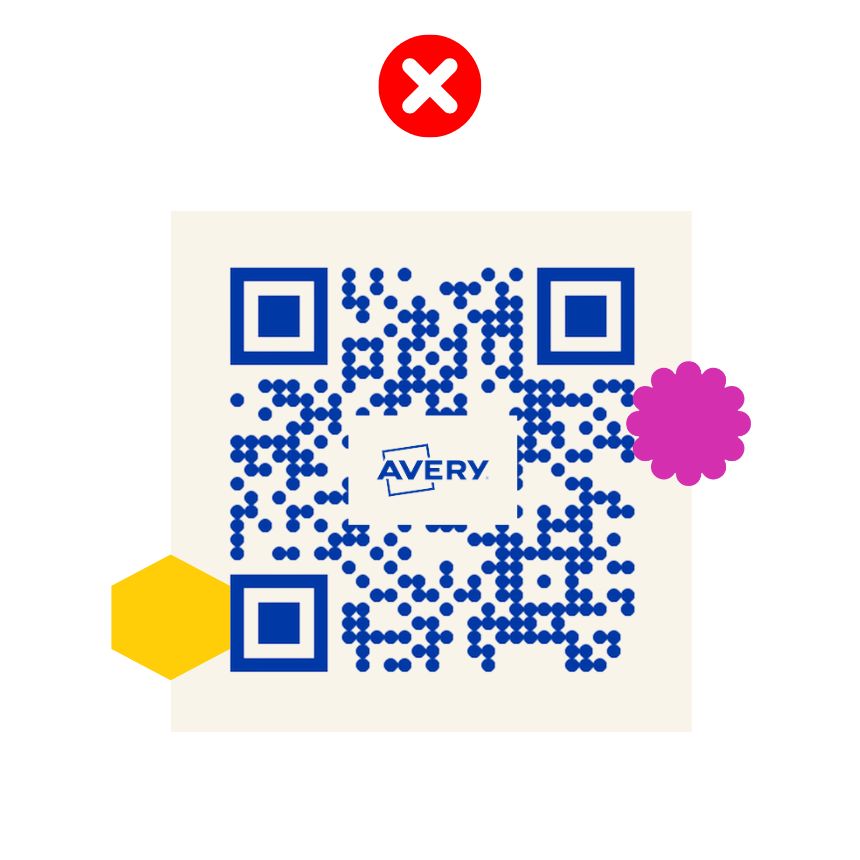
- Muster und Linienraster
- Farbverläufe
- Ausgeprägte Strukturen
Möchten Sie ein kreatives Gesamtlayout nutzen, setzen Sie den QR-Code einfach auf ein einfarbiges, helles Text- oder Formfeld. So behält der Code seinen geschützten Raum.
Checkliste vor dem Druck
Gehen Sie diese Punkte durch, bevor Sie die Druckdaten freigeben:
- Dunkler QR-Code auf hellem Hintergrund
- Ausreichend große Ruhezone an allen vier Seiten
- Kantenlänge passend zum geplanten Scan-Abstand gewählt
- Positionsmuster an den Ecken frei von Logos oder Grafiken
- Einfarbiger, ruhiger Hintergrund
Vor der Gesamtauflage immer testen!
Verlassen Sie sich nicht darauf, dass der Code auf dem Computer-Monitor scannt. Drucken Sie ihn in der tatsächlichen Originalgröße aus, idealerweise direkt auf dem vorgesehenen Etikettenmaterial.
Testen Sie den Ausdruck anschließend:
- Mit unterschiedlichen Smartphones (iOS und Android)
- Aus dem typischen Leseabstand
- Bei verschiedenen Lichtverhältnissen
- Aus leicht schrägen Winkeln
- Direkt auf dem fertigen Produkt oder Träger angebracht
Prüfen Sie außerdem, ob der Link auf die richtige Zielseite führt und diese optimal auf mobilen Geräten dargestellt wird. Ein kurzer Vortest verhindert teure Fehldrucke.
Häufig gestellte Fragen zur Gestaltung von QR-Codes
Die Ruhezone ist der freie Randbereich rund um den QR-Code. Sie sorgt dafür, dass die Smartphone-Kamera die Außenkanten schnell und fehlerfrei erfasst. Bei Standard-QR-Codes sollte dieser Rand auf allen vier Seiten mindestens vier Modulbreiten stark sein.
Davon ist abzuraten. Muster, Farbverläufe oder Fotos irritieren Kamerasysteme leicht. Einfarbige Flächen funktionieren am verlässlichsten. Bei gemusterten Etiketten setzen Sie den Code einfach auf ein helles, einfarbiges Feld.
Ja, aber mit Bedacht. Viele Markenfarben haben eine ähnliche Helligkeit wie der Hintergrund, wodurch der nötige Kontrast verloren geht.
Die sicherste Lösung: Eine dunkle Farbe für den Code, einen hellen Hintergrund und auffällige Markenfarben lieber für den Rahmen oder den Call-to-Action einsetzen.
Ja, solange es kompakt bleibt und zentriert platziert wird. Die drei Eckquadrate dürfen niemals verdeckt werden, und die Fehlerkorrekturstufe sollte auf hoch gesetzt sein. Verwenden Sie einen Generator mit sauberer Logo-Einbindung, statt das Logo nachträglich von Hand zu platzieren.
Für typische Produktetiketten und Verpackungen sind etwa 2 × 2 cm ein bewährter Richtwert. Die tatsächliche Mindestgröße richtet sich nach der enthaltenen Datenmenge, der Druckauflösung und dem Abstand, aus dem gescannt wird. Testen Sie das Etikett immer in Originalgröße.
Ja, solange die Grundstruktur erhalten bleibt. Leicht abgerundete Module sind unkritisch. Starke Verformungen oder dekorative Bildsymbole anstelle von Modulen sollten Sie vermeiden.
Zwei Faktoren bringen den größten Hebel: Ein hoher Helligkeitskontrast für sofortiges Scharfstellen und eine kurze Handlungsaufforderung (CTA) in einem gut sichtbaren Rahmen. Wenn Betrachter sofort wissen, warum sie scannen sollen, steigt die Interaktion deutlich.